

Claude CodeはSonnetやOpusだけでなく、あらゆるモデルで動作します。この記事では、Claude Codeをインストールし、自分のシステムで動作するローカルLLMに接続して、オフラインのAIモデルで実行する方法を解説します。
なぜこのような構成を使うのでしょうか。それは、次のことができるからです。
- Claude Codeを無料で、使用量制限なしで実行する
- インターネット接続なしで使用する
- 自分のシステムで実行できるほぼすべてのLLMに接続する
必要なもの
始める前に、Claude Codeをローカルで実行するために必要なものを確認しましょう。
- macOS、Windows、Linuxのいずれかを搭載したコンピューター。Claude Codeには、macOS 13+、Windows 10 1809+、Ubuntu 20.04+/Debian 10+、または互換性のあるLinuxディストリビューションが必要です。
- Claude Code用に少なくとも4 GBのメモリと、ローカルモデルに必要な容量のRAMまたはVRAM。モデルをローカルで実行したことがない場合は、まずLLMをローカルで実行するためのガイドをご覧ください。
- アプリケーション、CLI、モデルの初回ダウンロードに必要なインターネット接続。
ステップ1:AI推論プロバイダーをインストールする
Claude CodeはAIモデルではなく、モデルも付属していません。Claude CodeはAIコーディングエージェントであり、言語モデルがツールにアクセスし、ユーザーに代わって操作できるようにするソフトウェアです。ファイルの読み取りや編集、シェルコマンドの実行、コードベースの検索、テストの実行に加え、MCP(Model Context Protocol)を通じて外部ツールを使用できます。また、モデルにタスクを送り、モデルの応答を処理し、要求された操作を実行し、その結果をモデルに返すというエージェントの処理ループを、タスクが完了するまで管理します。
そのため、ローカルモデルをダウンロードして実行し、Claude Codeが接続できるAPIとして公開できるアプリが必要です。Ollama、llama.cpp、LM Studio、Atomic Chatなど、好みのローカルAI推論プロバイダーをほぼ自由に選んで使用できます。
Atomic Chatは私たちが開発したオープンソースのローカルAIアプリで、モデルのダウンロード、ローカルサーバーの起動、Claude Codeの設定をすべてデスクトップアプリから行えます。このガイドではAtomic Chatを使用し、記事の後半ではOllama、llama.cpp、LM StudioでローカルのClaude Code環境をセットアップする方法も説明します。
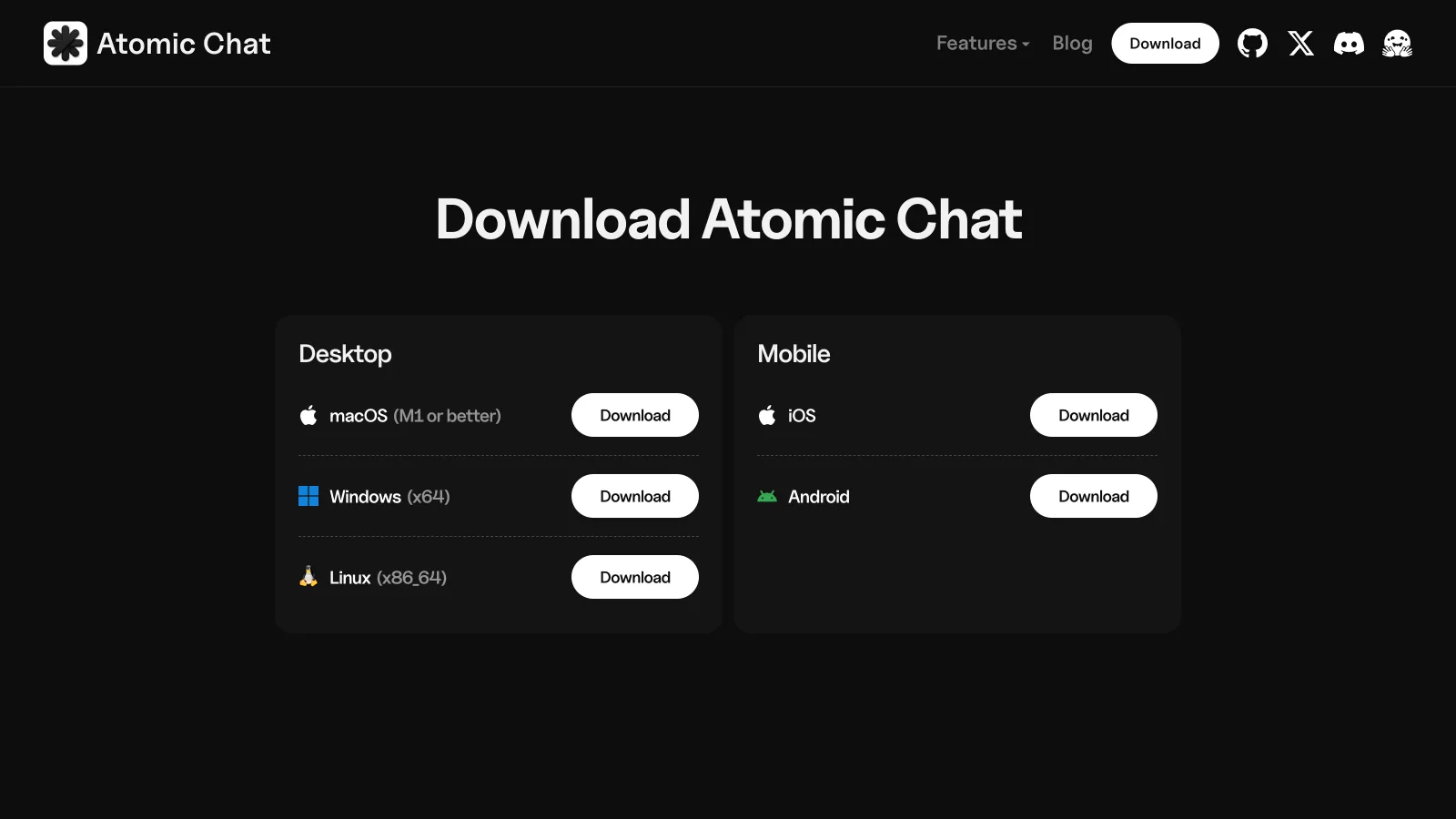
手順に沿って進める場合は、atomic.chatにアクセスし、Downloadを選択してください。モバイルアプリではClaude Codeを実行できないため、インストールしないでください。
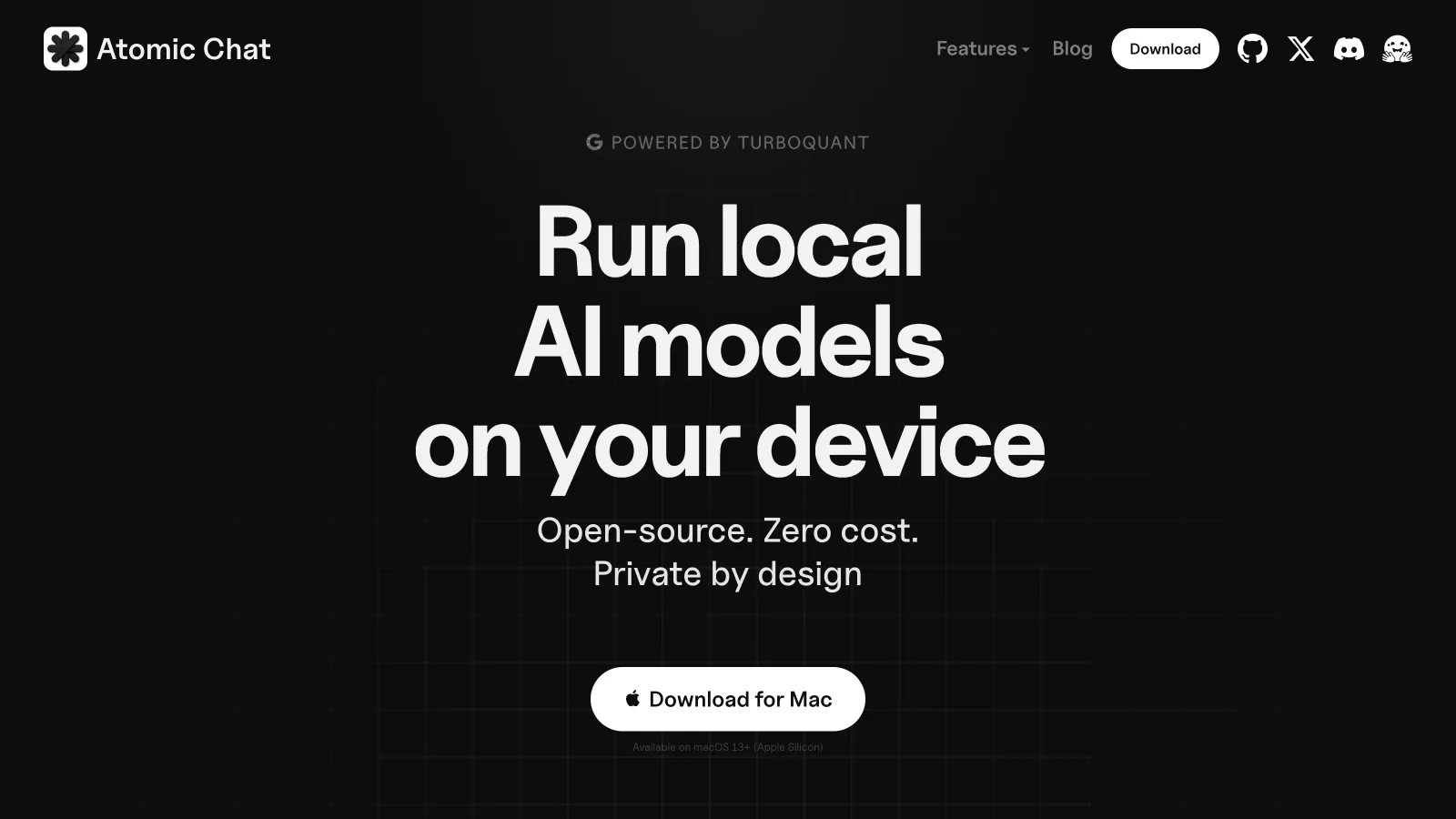
ダウンロードページで、次の操作を行います。
- デスクトップのオペレーティングシステムを選択します。
- ダウンロードしたアプリケーションをインストールします。
- Atomic Chatを開きます。
ステップ2:ローカルで動作するコーディングモデルをダウンロードする
Atomic Chatで、次の操作を行います。
- 初回起動時に画面の案内に従うか、スキップします。
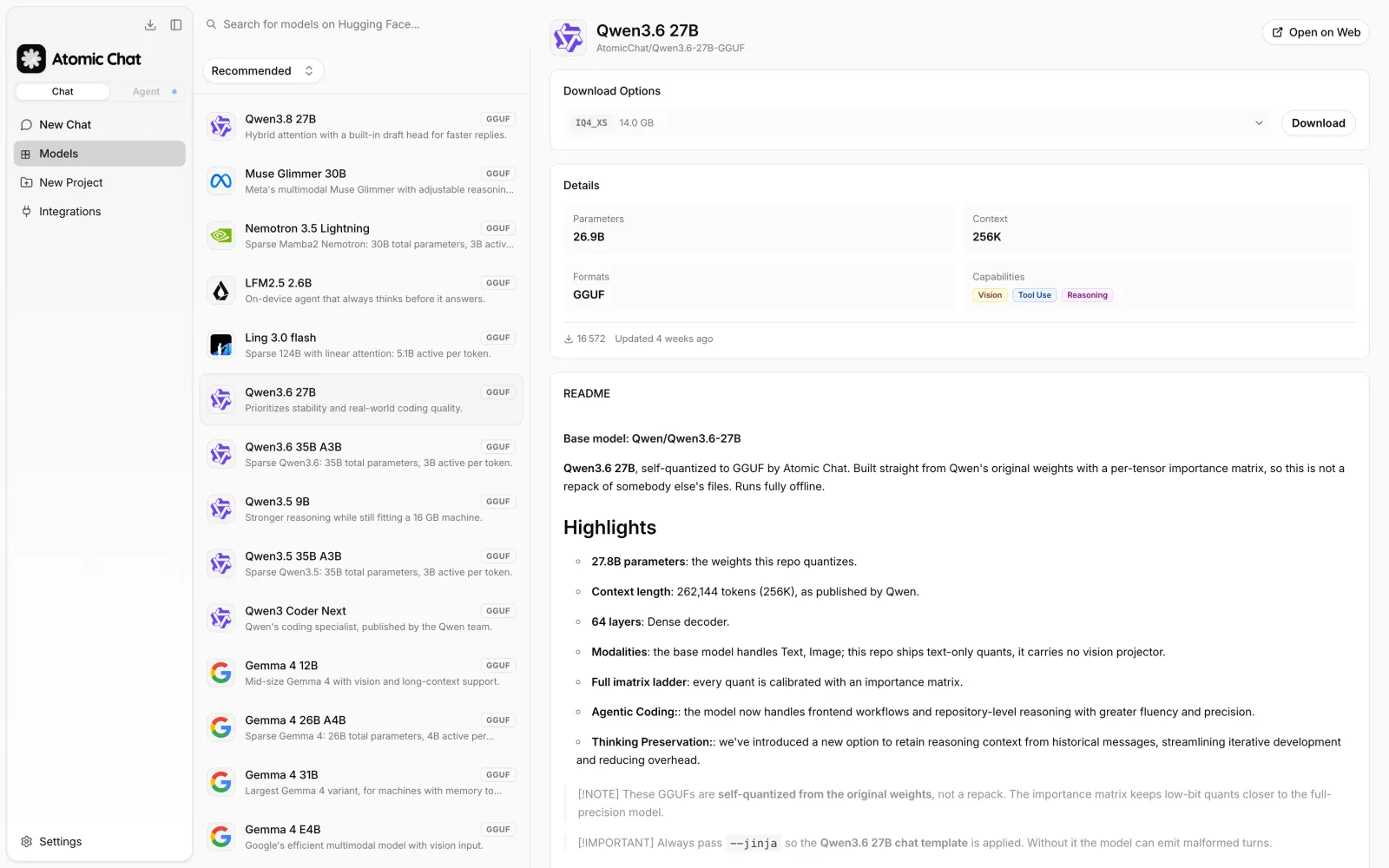
- サイドバーのModelsを開きます。
- 任意のモデルを検索します。ここでは、例として
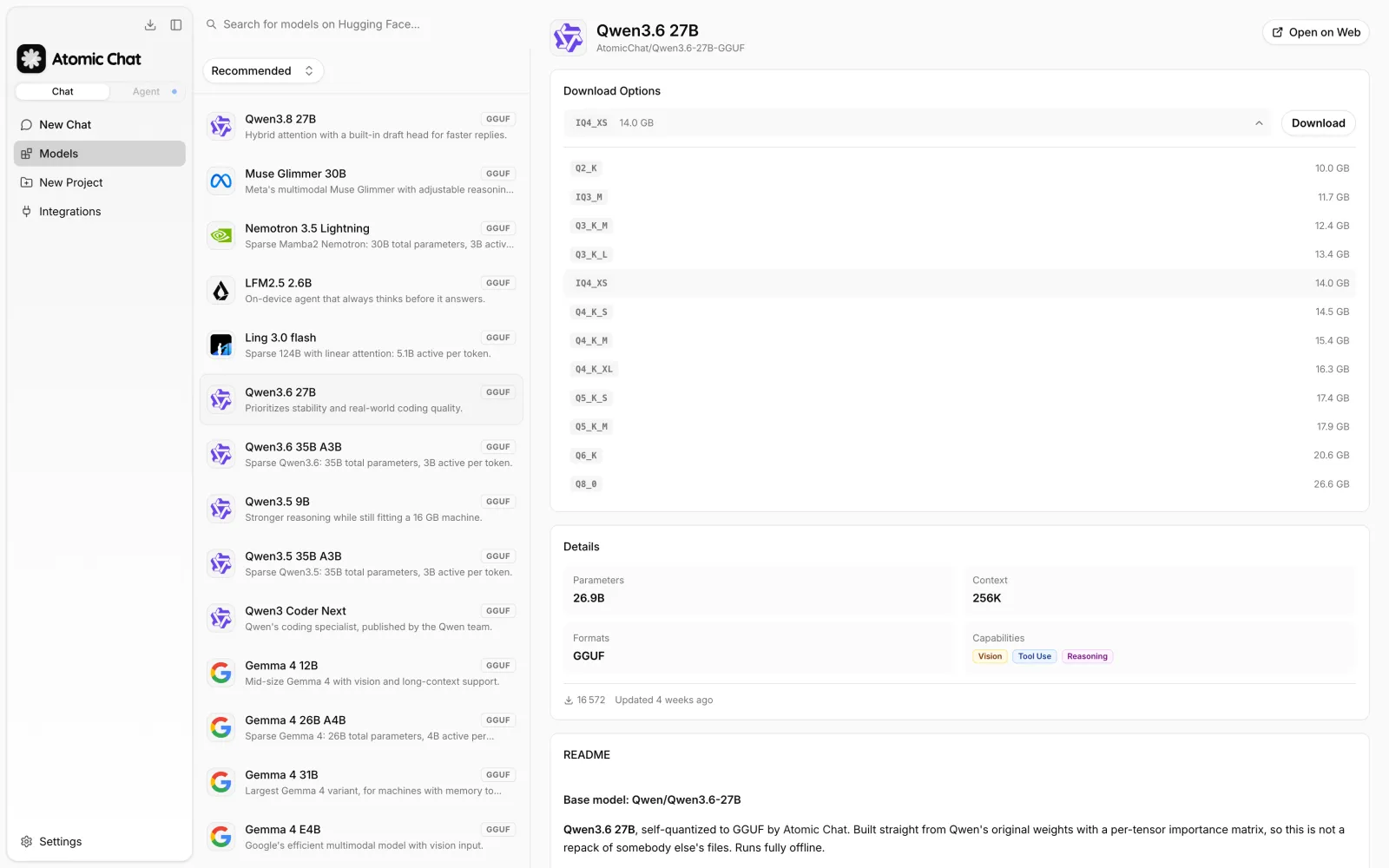
Qwen3.6 27Bを使用します。 AtomicChat/Qwen3.6-27B-GGUFを開きます。- Download Optionsで
Q4_K_Mを選択します。 - Downloadを選択し、モデルのダウンロードが完了するまで待ちます。
自分のハードウェアで実行できる限り、ツール使用に対応したほぼすべてのモデルをClaude Codeで使用できます。
モデルや量子化の選び方でお困りですか。コーディングにおすすめのローカルLLMとGGUFガイドをご覧ください。
ステップ3:Claude Codeをインストールして接続する
Atomic ChatからClaude Codeを直接インストールして設定できるため、コマンドライン経由のインストールを省略できます。
- Integrationsを開きます。
- Coding Agentsの中からClaude Codeを探します。
- Runを選択します。
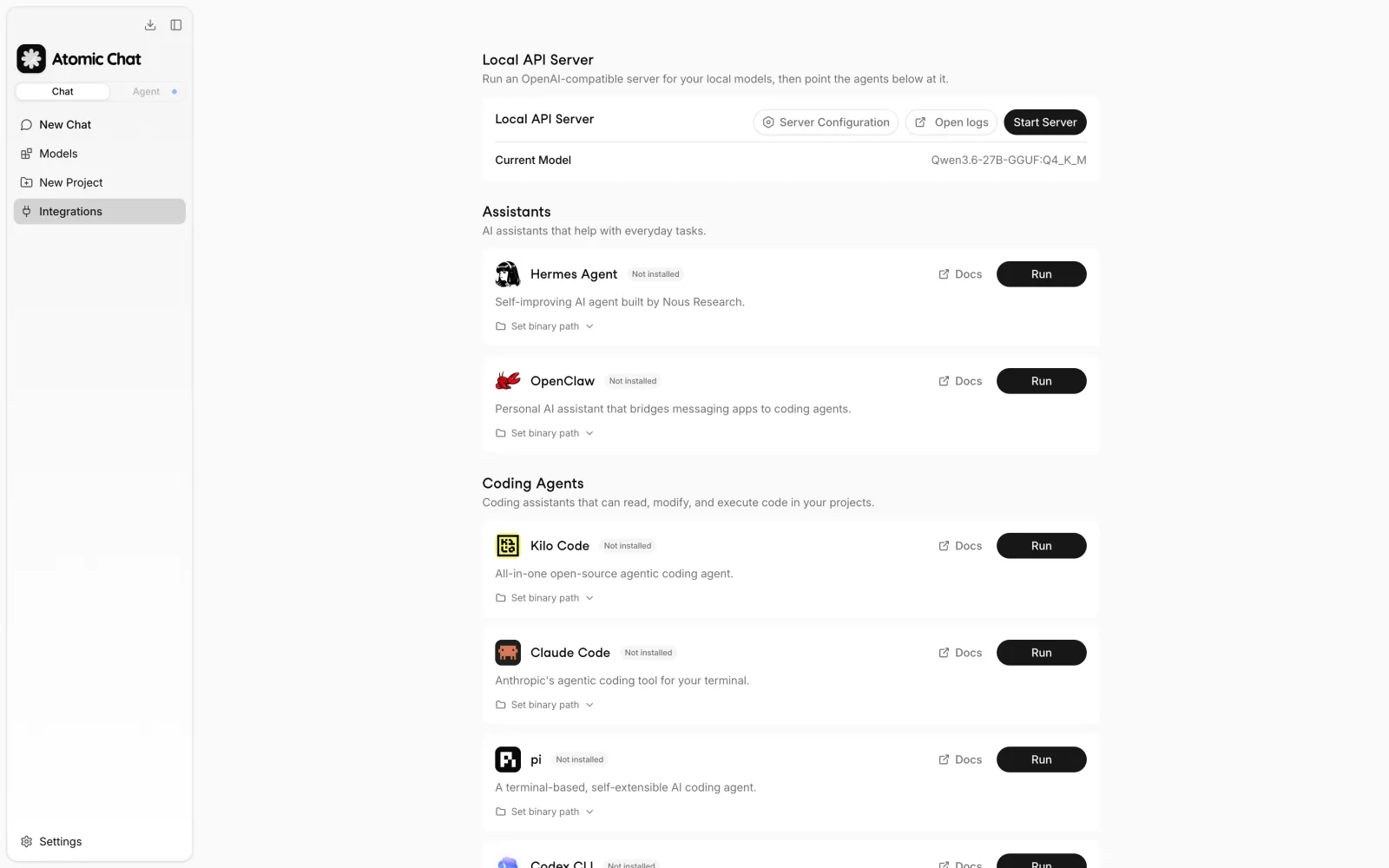
claudeバイナリが存在しない場合、Atomic ChatはClaude Codeのインストーラーを実行し、そのログを表示します。インストール後、アプリは次の処理を自動で行います。
- 選択したローカルモデルがまだ実行されていない場合は起動します。
- Atomic ChatのLocal API Serverを起動します。
http://127.0.0.1:1337にリクエストを送信するようにClaude Codeを設定します。- Claude Codeを現在稼働中のローカルモデルに割り当てます。
- Claude Codeを実行するターミナルを開きます。
Claude Codeがすでにインストールされている場合、Atomic Chatはインストールをスキップし、ローカルサーバーの設定を直接適用します。
基本的に、Atomic ChatでClaude Codeをローカル実行するための準備はこれだけで、あとはターミナルを開いてエージェントを使い始めれば、ローカルAIモデルが使用されます。
Claude Codeのモデルエイリアスを割り当てる
さらに一歩進んだ便利な使い方として、Atomic ChatではClaude Codeの役割ごとに別々のモデルを割り当てられます。設定するには、Settingsを開き、次にClaude Code integrationを開きます。
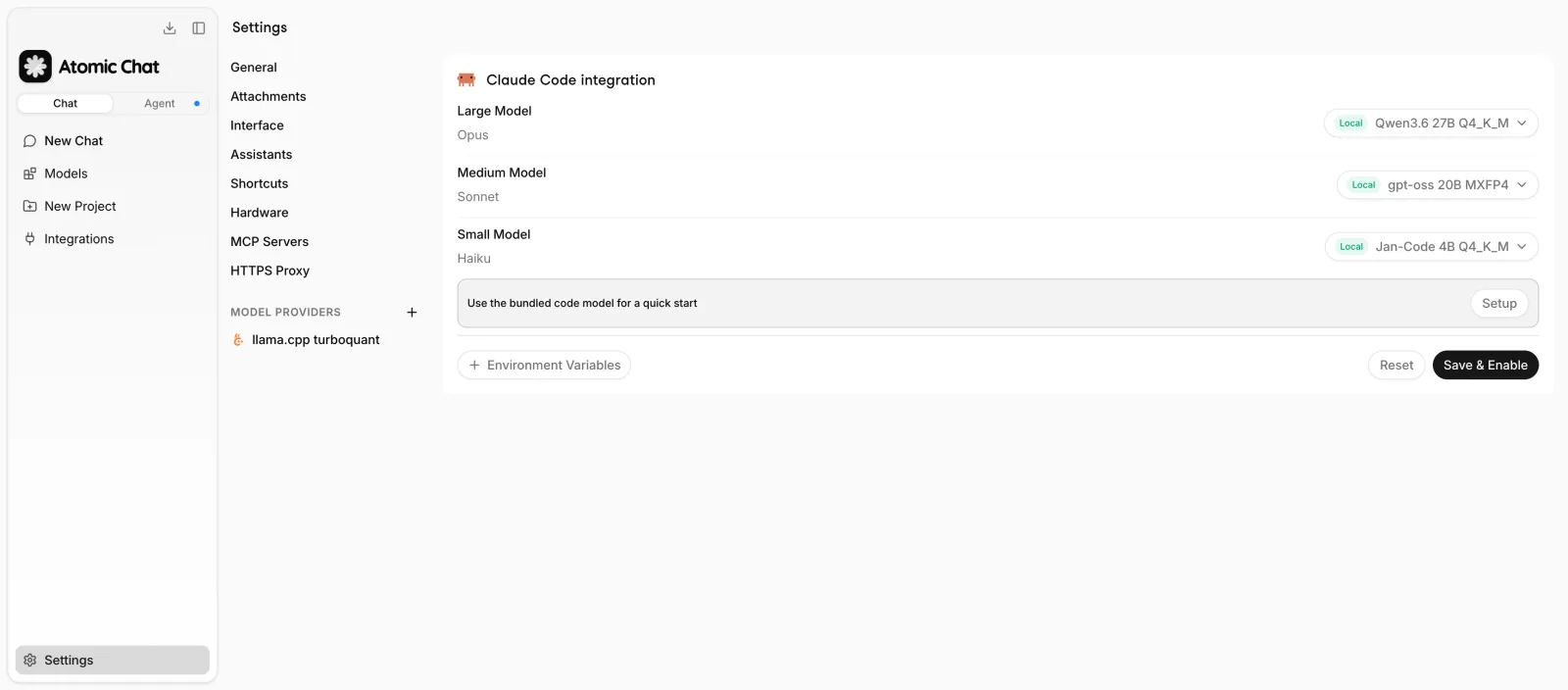
3つの選択欄で、Claude Codeに組み込まれているエイリアスの割り当てを変更します。
| Atomic Chatの設定 | Claude Codeのエイリアス |
|---|---|
| Large Model | opus |
| Medium Model | sonnet |
| Small Model | haiku |
たとえば、Qwen3.6 27Bの異なる量子化版を3つダウンロードし、各エイリアスに1つずつ割り当てることができます。これにより、チャット用の高速なモデル、日常的なタスク用のバランスの取れたモデル、難しいタスク用の賢いものの低速なモデルを使い分けられます。準備ができたら、Save & Enableを選択します。
新しい環境設定が読み込まれるよう、その後に新しいターミナルを開くことを忘れないでください。
Claude Codeを手動でインストールする方法
Atomic Chatからインストーラーを実行したくない場合は、Anthropicがサポートするインストール方法のいずれかを使用してください。
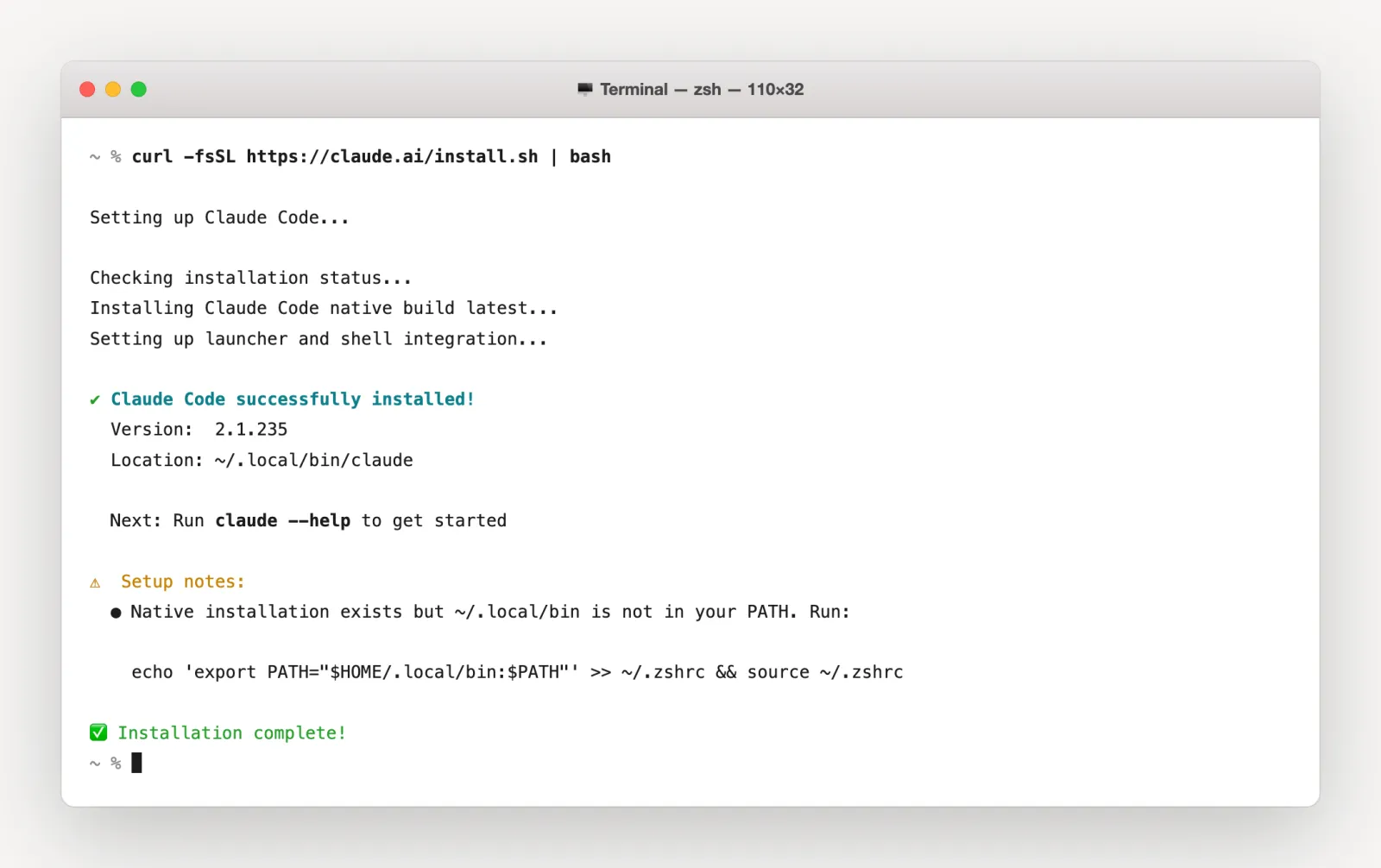
macOS、Linux、WSLでは、Anthropicはネイティブインストーラーの使用を推奨しています。
curl -fsSL https://claude.ai/install.sh | bash
Windows PowerShellの場合:
irm https://claude.ai/install.ps1 | iex
macOSでHomebrewを使用する場合:
brew install --cask claude-code
WindowsでWinGetを使用する場合:
winget install Anthropic.ClaudeCode
Node.js 18以降がすでに利用できる場合は、npmでパッケージをインストールすることもできます。
npm install -g @anthropic-ai/claude-code
インストールを確認します。
claude --version
出力には、バージョン番号と、その後に続く(Claude Code)が含まれているはずです。ネイティブインストーラーが、~/.local/binがPATHに含まれていないと報告した場合は、先にインストーラーに表示されたシェルコマンドを実行してください。
ステップ4:ローカルモデルでClaude Codeを実行する
新しいターミナルでプロジェクトに移動し、Claude Codeを起動します。
cd /path/to/your/project
claude
あるディレクトリで初めて起動すると、Claude Codeはそのプロジェクトを信頼するかどうかを尋ねます。パスを確認して承認してください。
Claudeがローカルモデルを使用していることを確認します。Claude CodeのヘッダーにはローカルモデルのIDが表示されるはずです。この例では、Qwen3.6-27B-GGUF:Q4_K_Mと表示されます。
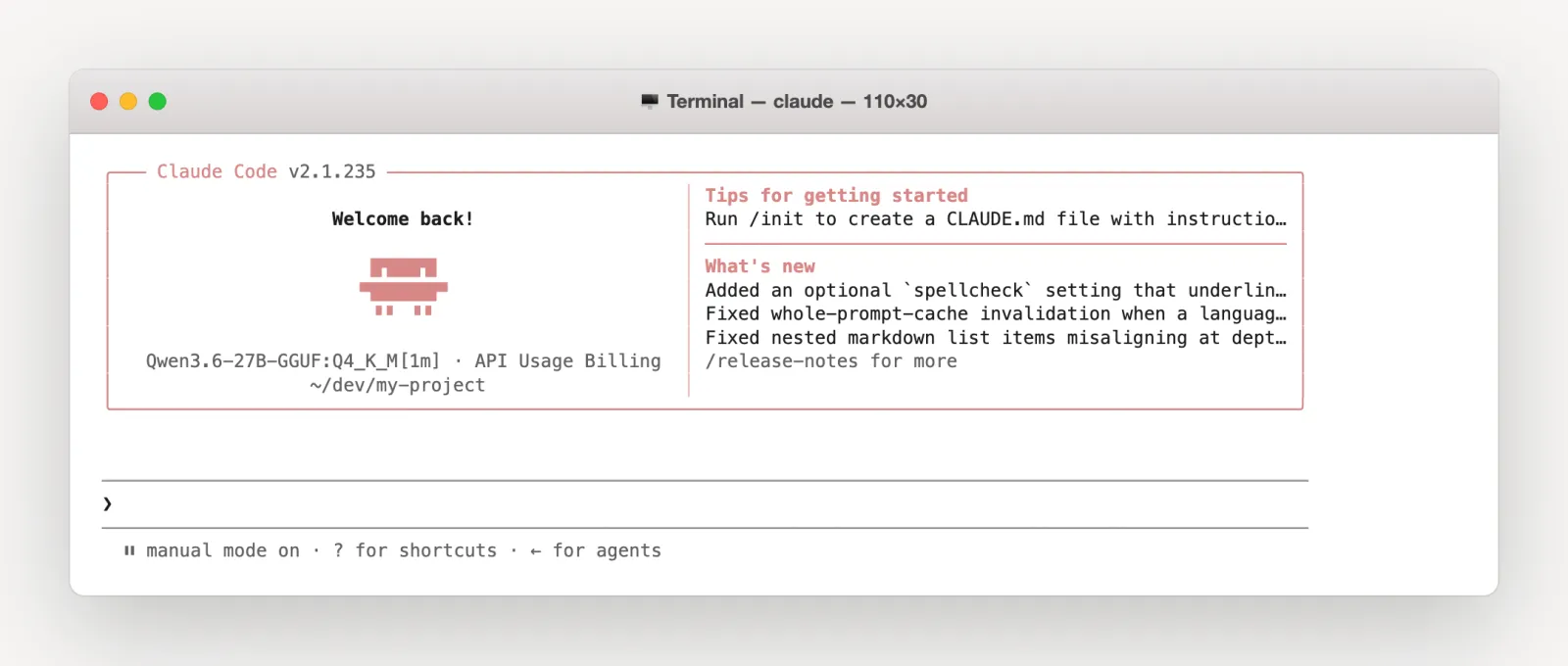
Claude Code内で次を実行します。
/status
ステータスに次の情報が含まれていることを確認します。
Anthropic base URL: http://127.0.0.1:1337
最初のテストは読み取り専用にしてください。たとえば、次のようにします。
Inspect this project and explain its entry points. Do not change any files.
これにより、ファイルの編集やプロジェクトのコマンド実行を許可する前に、モデルがリポジトリを読み取り、ツール呼び出しを完了できることを確認します。opus、sonnet、haikuに割り当てたローカルモデルを切り替えるには、/modelを使用します。
Atomic Chatを推論サーバーとして手動で設定する
RunボタンとSave & Enableボタンは、環境設定を自動化します。各値を確認したり管理したりしたい場合は、同じ設定を自分で適用できます。
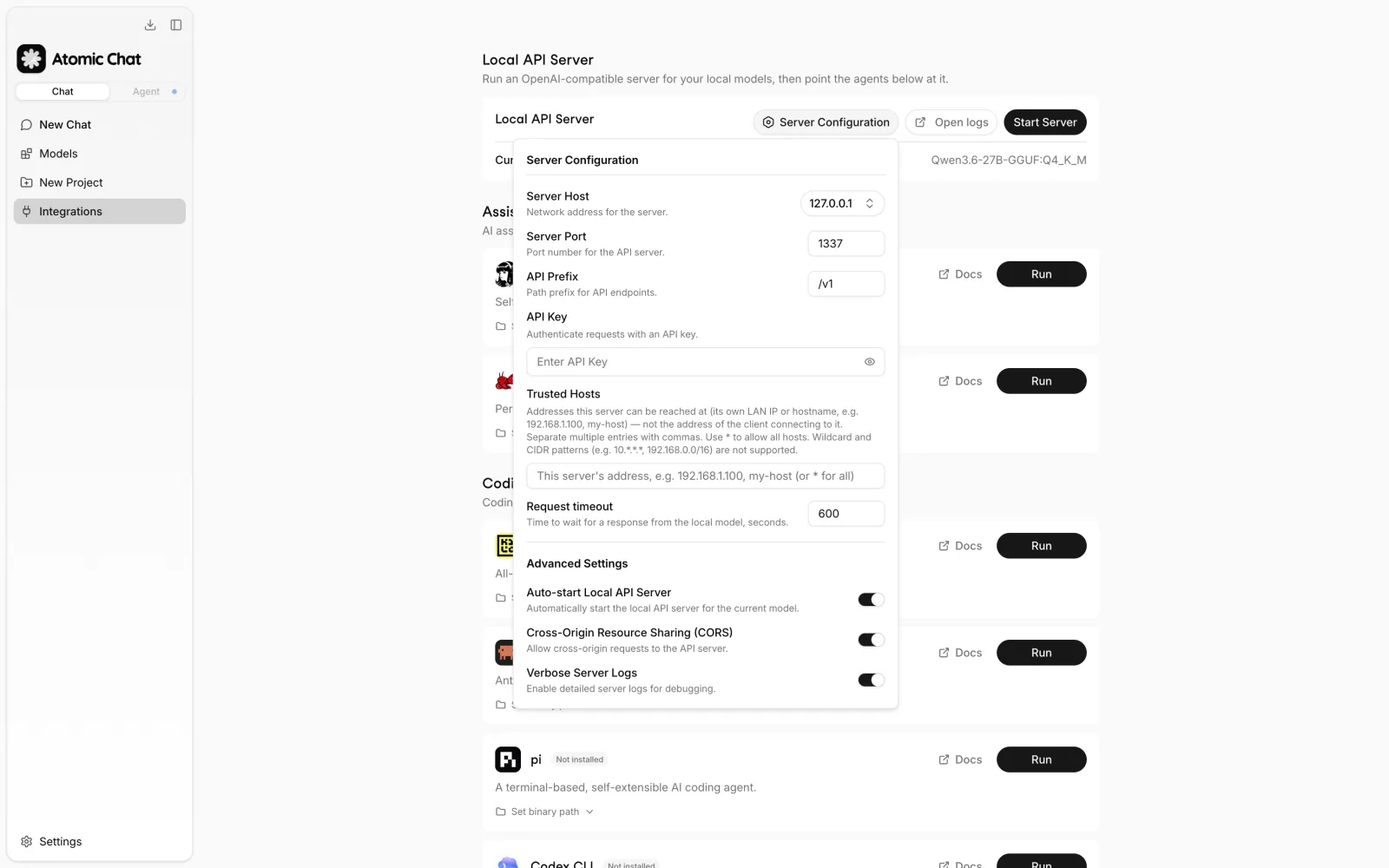
まず、Atomic ChatでIntegrationsを開き、Server Configurationを選択します。デフォルトのローカル設定は次のとおりです。
- Server Host:
127.0.0.1 - Server Port:
1337 - API Prefix:
/v1 - Request timeout:
600秒
モデルを読み込んだ後、Start Serverを選択します。
macOS、Linux、WSLでは、サーバーアドレス、ローカル認証用の仮の値、モデルIDを環境変数としてエクスポートします。
export ANTHROPIC_BASE_URL="http://127.0.0.1:1337"
export ANTHROPIC_AUTH_TOKEN="atomic-local"
export ANTHROPIC_MODEL="Qwen3.6-27B-GGUF:Q4_K_M"
claude
ANTHROPIC_BASE_URLはClaude CodeのAPIリクエストの送信先を変更します。ANTHROPIC_AUTH_TOKENはClaude Codeが想定するBearerヘッダーを設定するための値であり、Atomic ChatのAPI認証が無効な場合、ローカルサーバーはこの仮の値を検証しません。ANTHROPIC_MODELはサーバーが公開するモデルを選択します。
モデルを1つに固定せず、通常のClaude Codeのエイリアスを維持するには、ドキュメントに記載されている3つのモデル変数を設定します。
export ANTHROPIC_DEFAULT_OPUS_MODEL="Qwen3.6-27B-GGUF:Q4_K_M"
export ANTHROPIC_DEFAULT_SONNET_MODEL="Qwen3.6-27B-GGUF:Q4_K_M"
export ANTHROPIC_DEFAULT_HAIKU_MODEL="Qwen3.6-27B-GGUF:Q4_K_M"
ターミナルのセッションをまたいで設定を維持するには、これらのexport文を~/.zshrcまたは~/.bashrcに追加し、新しいターミナルを開くか、プロファイルを再読み込みします。
source ~/.zshrc
Atomic Chatでは、Save & Enableを選択すると、このシェルプロファイルの更新が行われます。
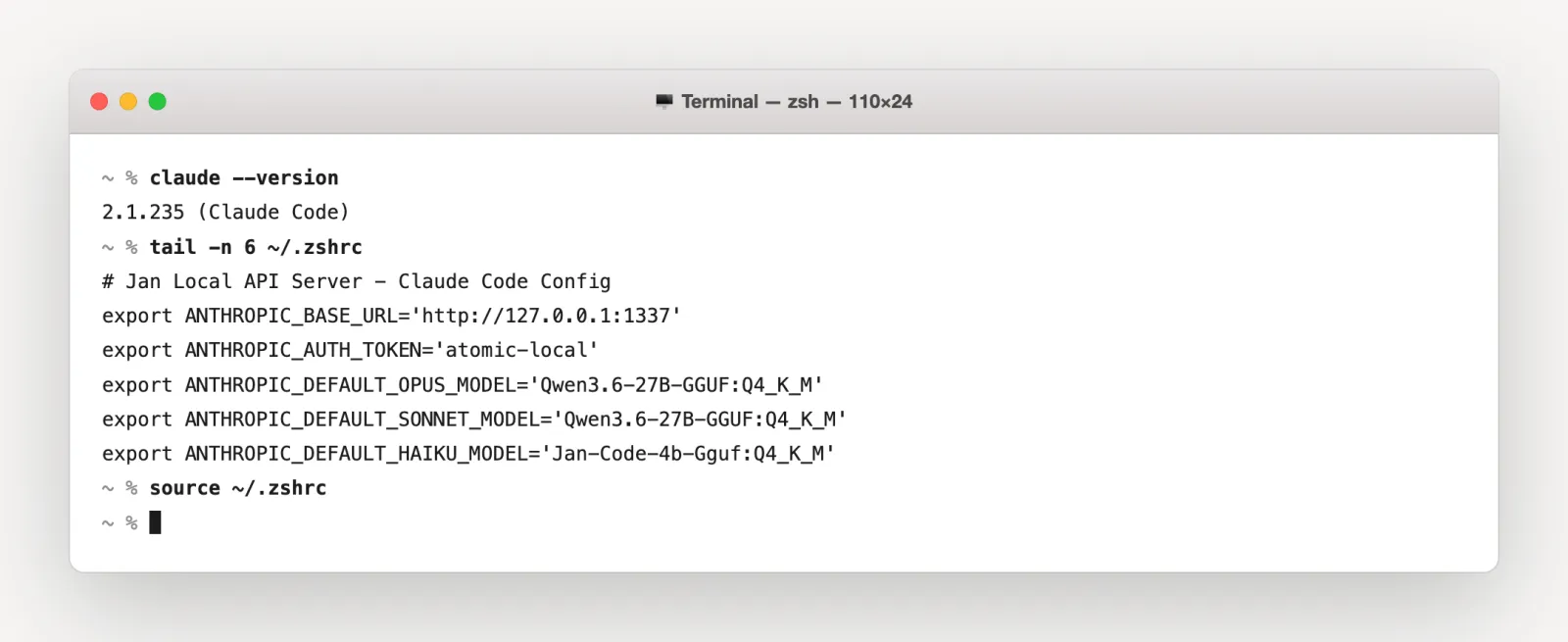
Claude Codeを開く前に、ローカルのAnthropicエンドポイントを直接テストできます。
curl -X POST "http://127.0.0.1:1337/v1/messages" \
  -H "Authorization: Bearer atomic-local" \
  -H "anthropic-version: 2023-06-01" \
  -H "content-type: application/json" \
  -d '{"model":"Qwen3.6-27B-GGUF:Q4_K_M","max_tokens":32,"messages":[{"role":"user","content":"Reply with OK."}]}'
このリクエストに対してモデルの応答が返れば、モデルとサーバーは動作しています。その後にClaude Codeでエラーが発生した場合、推論そのものよりも、環境変数やモデルのツール呼び出しが原因である可能性が高くなります。
OllamaでClaude Codeをローカル実行する
OllamaはAnthropic互換のAPIを公開しており、Claude Code用のランチャーも備えています。Ollamaをインストールしてローカルモデルをダウンロードした後、次を実行します。
ollama launch claude --model your-model-name
ランチャーは接続用の変数を設定し、Claude Codeを起動します。詳細はこちら。変数を手動で設定することもできます。
export ANTHROPIC_AUTH_TOKEN="ollama"
export ANTHROPIC_API_KEY=""
export ANTHROPIC_BASE_URL="http://localhost:11434"
claude --model your-model-name
ネットワーク接続なしで作業する予定の場合は、モデルをあらかじめダウンロードしておく必要があります。オフラインでの運用に頼る前に、ネットワークを無効にした状態でワークフロー全体をテストしてください。
llama.cppでClaude Codeをローカル実行する
現在のllama-serverのビルドは、ストリーミングとツール使用のコンテンツブロックを含むAnthropic Messages APIを直接実装しています。ツール使用に対応したGGUFでサーバーを起動します。
llama-server \
  --model /path/to/model.gguf \
  --port 8080 \
  --jinja
--jinjaフラグはモデルのJinjaチャットテンプレートを適用するもので、多くのツール呼び出し対応GGUFで必要です。モデルカードで別のテンプレートやサーバー設定が指定されている場合は、その指示に従ってください。
別のターミナルで次を実行します。
export ANTHROPIC_BASE_URL="http://127.0.0.1:8080"
export ANTHROPIC_AUTH_TOKEN="local"
export ANTHROPIC_MODEL="your-model-name"
claude
対応するエンドポイントについては、llama.cppのAnthropic Messages API対応の発表をご覧ください。Ollamaとllama.cppのどちらを使うか決めていない場合は、Ollamaとllama.cppの比較ガイドでランタイムの違いを解説しています。
LM StudioでClaude Codeをローカル実行する
LM StudioはPOST /v1/messages、ストリーミング、Anthropic形式の認証ヘッダーに対応しています。ツール使用に対応したモデルを読み込み、デフォルトのポートでLM Studioサーバーを起動して、次を実行します。
export ANTHROPIC_BASE_URL="http://localhost:1234"
export ANTHROPIC_AUTH_TOKEN="lmstudio"
claude --model your-model-id
LM Studioに表示されるモデルIDを正確に使用してください。最新のエンドポイントと認証の詳細は、LM StudioのAnthropic互換性に関するドキュメントに記載されています。別のランタイムをインストールする前に、より幅広く比較したい場合は、ローカルLLMアプリケーションのガイドをご覧ください。
よくあるセットアップエラーを解決する
Claude CodeをローカルLLMで実行する際によく起こる問題と、その解決方法を紹介します。
Claude Codeにログインを求められる
ローカル用に認証を上書きする設定がClaude Codeに渡されていません。同じターミナルでANTHROPIC_AUTH_TOKENが設定されていることを確認してください。
echo $ANTHROPIC_AUTH_TOKEN
以前にAnthropic APIキーを設定した場合は、ローカルセッションではその設定を解除してください。
unset ANTHROPIC_API_KEY
その後、claudeを再度起動します。Claude CodeがカスタムベースURLに接続する際は、保存済みのClaudeログイン情報よりも認証トークンが優先されます。
/statusにAnthropicのAPIが引き続き表示される
ベースURLを確認します。
echo $ANTHROPIC_BASE_URL
Atomic Chatがシェルプロファイルに変数を書き込んだ場合は、新しいターミナルを開いてください。source ~/.zshrcまたはsource ~/.bashrcでプロファイルを再読み込みしてから、Claude Codeを再起動することもできます。
Claude Codeは接続できるが、ツール呼び出しに失敗する
サーバー接続は機能していますが、モデルまたはそのチャットテンプレートが有効なツール呼び出しを生成していません。モデルがツール使用への対応を明示していることを確認してください。llama.cppでは、モデルカードを確認し、必要なチャットテンプレートが有効になっていることを確かめてください。上の例では、--jinjaを含める必要があります。
小規模なモデルは、コーディングの質問には正しく答えられても、複数のステップからなる読み取り、編集、テストのループには失敗する場合があります。まずは短い読み取り専用タスクを試してください。成功したら、タスクの範囲を徐々に広げてください。
ローカルモデルがタイムアウトする、または遅くなる
モデルがClaude Codeのシステムプロンプト、リポジトリのコンテキスト、ツールの結果を処理している間、ローカル推論は一時的に停止することがあります。最初はAtomic Chatのリクエストタイムアウトを600秒に保ってください。コンピューターのメモリが不足している場合は、モデルのコンテキスト長を短くするか、より小さなモデルを使用してください。
ランタイムはKVキャッシュも保存する必要があるため、コンテキストはモデルの重みに加えてメモリを消費します。タスクの対象が少数のディレクトリだけの場合は、大規模なリポジトリ全体を読み込まないようにしてください。
Claude Codeがclaudeコマンドを見つけられない
インストーラーに表示されたPATH設定用のコマンドを実行し、新しいターミナルを開いてください。macOSとLinux向けのネイティブインストーラーでは、通常、バイナリは~/.local/bin/claudeに配置されます。
よくある質問
Claude Codeをローカルモデルで実行する際によく寄せられる質問に、簡潔に回答します。
Claude自体をローカルで実行できますか?
いいえ。AnthropicはClaude SonnetやOpusのダウンロード可能な重みを公開していません。この構成ではClaude Codeエージェントをローカルで実行し、通常使用するClaudeの推論バックエンドをオープンウェイトモデルに置き換えます。
Claude Codeは完全にオフラインで動作しますか?
はい。Claude Code、ランタイム、モデルのダウンロードが済んでいれば動作します。ウェブ検索、リモートMCPサーバー、パッケージレジストリ、GitHub、その他のネットワークサービスを使うタスクでは、引き続き接続が必要です。エージェント、ランタイム、モデルの関係についてさらに詳しく知りたい場合は、AIエージェントをローカルで実行するためのガイドをご覧ください。
Anthropicのアカウントやサブスクリプションは必要ですか?
Claude Codeにローカル用のANTHROPIC_BASE_URLとANTHROPIC_AUTH_TOKENが設定されている場合は必要ありません。/statusを使い、CLIがapi.anthropic.comではなくローカルサーバーに接続していることを確認してください。
ローカルモデルを使えばClaude Codeは無料ですか?
すべての推論を自分のローカルサーバーで処理する場合、Claude CodeによるAnthropic API料金は発生しません。ただし、推論に使用するコンピューター、ストレージ、メモリ、電力は自分で用意する必要があります。
ローカルモデルはClaude SonnetやOpusと同等の性能を発揮しますか?
リポジトリ全体にわたる難しい推論や、長い一連のツール呼び出しでは、通常、同等の性能は得られません。ローカルモデルの信頼性が最も高くなるのは、タスクの範囲が限定され、関連するファイルが明確で、モデルがツール使用のための明示的な学習を受けている場合です。利点は、推論を自分のコンピューター内で行い、インターネット接続なしでも続行できることです。
後からAnthropicのAPIに戻せますか?
はい。ANTHROPIC_BASE_URL、ANTHROPIC_AUTH_TOKEN、ANTHROPIC_MODEL、およびANTHROPIC_DEFAULT_*_MODELの上書き設定をすべて削除するか解除し、Claude Codeを再起動して通常の手順でサインインしてください。
要点
- Claude Codeは必ずしもAnthropicのモデルに接続する必要がないためローカルで実行でき、オフラインのLLMを含むあらゆるモデルで動作させられます。
- Claude CodeはAIエージェントであり、LLMへのリクエストと応答を管理し、モデルをツールに接続しますが、それ自体はモデルではありません。
- Claude Codeがモデルと通信できるようにするには、Atomic Chatのように、ローカルモデルをダウンロードして実行するローカルAIアプリが必要です。
- Claude Codeは、Atomic Chat、Ollama、llama.cpp、LM Studioのほか、その他のAI推論プロバイダーでもローカル実行できます。
- Claude Codeをローカルで実行できるようになれば、インターネット接続なしでも使用でき、クラウドモデルでの実行に伴うAPI費用を一切かけずに、この強力なエージェントの利点をすべて活用できます。