

検証・更新日:2026年9月2日
Ollamaとllama.cppのどちらを選ぶか迷っている方に向けて、この記事では2つのアプリの違いを説明し、性能を比較したうえで、それぞれがどのような場面に適しているかを解説します。
要点
簡潔に答えると:llama.cppは、言語モデルをローカルで実行するための低レベルのC/C++推論エンジンです。Ollamaは、モデルのランタイムに、モデルのダウンロード、設定、API、デスクトップGUIをまとめた、より高レベルのローカルAIアプリです。
Ollamaはローカル推論の多くにパッチを適用したllama.cppを使用しているため、一般にセットアップや利用が簡単です。その代わり、llama.cppを直接使う場合に得られる細かな設定や制御の一部はできなくなります。
- llama.cppでは、より直接的に制御できます。対象はビルド、バックエンド、コンテキスト設定、バッチ処理、メモリ使用量です。
- Ollamaはより使いやすいツールです。モデルのダウンロード、テンプレート、更新、サーバーとしての提供を処理してくれるためです。
- llama.cppを直接ビルドすると、大幅に高速になる場合があります。RTX 5090で条件を揃えた私たちのテストでは、llama.cppの1秒あたりの生成トークン数はOllamaの約2.3×でしたが、この差はハードウェアによって変わる可能性があります。
更新情報:llama.cppは、もはやコマンドライン専用ではありません。組み込みのllama-serverにはWeb UIとOpenAI互換エンドポイントが含まれているため、基本的な使いやすさの差は以前より小さくなっています。
llama.cppとは?
llama.cppは、CとC++で書かれた推論エンジンです。開発者のGeorgi Gerganovが、一般消費者向けハードウェアでMetaのLLaMAモデルを効率よく実行する手段として、2023年3月に公開しました。
このプロジェクトが急速に広まったのは、ローカルAIを実用的にしたためです。llama.cppは、Apple Silicon、NVIDIAやAMDのGPU、CPUのみの環境など、ほぼあらゆる環境で動作し、依存関係が少なく、起動も高速です。
llama.cppの開発チームは、現在ローカルAIのエコシステムで広く使われているGGUFファイル形式も作りました。(Macでは、GGUFが常に最速の選択肢とは限りません。この点はGGUF vs MLXで解説しています。)
Ollamaとは?
Ollamaは、モデルを簡単に実行できるように設計されたローカルモデル用ランタイムです。Jeffrey Morganが2023年に立ち上げたもので、よく「LLM向けのDocker」と表現されます。モデルを取得して実行すれば、関連する設定やライフサイクルの管理はOllamaに任せられます。
Ollamaは改変されたllama.cppエンジンを基盤とし、独自のモデルパッケージング、テンプレート、ストレージ、プロセス管理、APIも提供しています。
| llama.cpp | Ollama | |
|---|---|---|
| 概要 | 推論エンジン(C/C++) | 管理機能を備えたローカルモデル用ランタイム |
| 開発者 | Georgi Gerganov | Jeffrey Morgan |
| インターフェース | CLI、組み込みWeb UI、サーバーAPI | CLI、デスクトップアプリ、サーバーAPI |
| セットアップ | パッケージ、ビルド済みバイナリ、またはソースからのビルド | インストール後にollama run <model>を実行 |
| モデルのダウンロード | ローカルのGGUFファイル、またはHugging Faceから直接ダウンロード | Ollamaのライブラリから自動ダウンロード |
| 速度 | 最大限のチューニング自由度 | モデルと設定の一致度に依存 |
| 制御 | 完全な制御(すべてのフラグ、カスタムビルド) | 適切なデフォルト設定、チューニングの余地は少なめ |
| API | OpenAI互換のllama-server | 独自APIとOpenAI互換API |
| 向いている用途・ユーザー | 細かく調整したい人、性能の最大化、独自の環境構築 | すぐに使い始めたい人、開発者、日常的な利用 |
では、なぜllama.cppとOllamaのどちらが優れているかが話題になるのでしょうか。llama.cppを直接実行することには、今でも十分な理由があります。以下で解説します。
Ollama vs llama.cpp:どちらが速い?
llama.cppは、Ollamaより大幅に高速になる場合があります。直接ビルドすれば、バックエンド、コンパイルオプション、GPUオフロード、バッチ処理、コンテキスト長、メモリ設定を選択でき、マシンの性能を最大限に引き出せます。Ollamaでは、これらの多くがデフォルト設定として選ばれます。
両者の性能を公平に比較するため、条件を揃えたテストを行い、同じクラウドGPU上で、同じモデルファイルと同じ設定を使って両ツールのベンチマークを実施しました。
テスト環境:
| ハードウェア | NVIDIA GeForce RTX 5090(32 GB)、Ubuntu 24.04、ドライバー570.195.03、CUDA 12.8 |
| llama.cpp | コミット3466812、CUDAを有効にしてソースからビルド |
| Ollama | v0.33.2、公式Linuxインストールスクリプト |
| モデル | Llama 3.1 8B Instruct、Q4_K_M。両ツールで同一のGGUFファイルを使用(OllamaにはModelfileを介して読み込み) |
| 設定 | コンテキスト長4096、バッチサイズ512、全33層をGPUに配置、Flash Attention有効、temperature 0 |
| ワークロード | 同一の445トークンのプロンプト、生成トークン数は正確に256、プロンプトキャッシュを回避するためリクエストごとに固有のプレフィックスを付与 |
| 実行回数 | 各構成でウォームアップ5回+計測10回。中央値を掲載 |
結果は次のとおりです。
| 指標 | llama.cpp | Ollama |
|---|---|---|
| 生成速度 | 249 tok/s | 108 tok/s |
| プロンプト処理 | 13,561 tok/s | 13,426 tok/s |
| 最初のトークンが出力されるまでの時間 | 83 ms | 221 ms |
| ピークVRAM使用量 | 5.6 GB | 5.6 GB |
| リクエストあたりの実経過時間 | 1.11 s | 2.58 s |
5件の同時リクエスト(llama-server --parallel 5とOLLAMA_NUM_PARALLEL=5の比較)では、llama.cppは合計455 tokens/sを維持し、Ollamaは200 tokens/sでした。最初のトークンが出力されるまでの時間の中央値は、それぞれ393 msと1,193 msでした。
プロンプト処理は実質的に同じだったため、差が出たのはデコード処理の経路でした。この結果は、llama.cppを今回のGPUに合わせてソースからコンパイルした一方で、Ollamaはビルド済みバイナリを配布していることによる可能性があります。公平に見ると、どちらも標準的なインストール方法なので、各アプリをインストールしてそのまま実行した際にも、この違いを体験する可能性が高いでしょう。
最初はフラグを一切指定せずにllama.cppを起動しました。それでも生成速度はOllamaの115 tokens/sに対して245 tokens/sでしたが、デフォルトでモデルの131kのコンテキスト全体と21.6 GBのVRAMを確保していました。一方、Ollamaのデフォルト設定では9.4 GBを使用しました。メモリ容量がこれより小さいGPUでは、llama.cppのデフォルト設定では収まらず、Ollamaのデフォルト設定なら収まることになります。
Ollamaとllama.cppのセットアップと使いやすさ
Ollamaは、インストールしてモデルを実行し始めるまでの手順が簡単です。特に、モデルファイルの選択やランタイムフラグの調整を自分で行いたくない場合に適しています。具体例として、新規のUbuntu環境で、上記のベンチマーク用に両ツールをセットアップする際に実際に実行した手順をそのまま紹介します。
Ollamaのインストール
Ollamaをインストールしてモデルを実行し始めるには、次のようにします。
curl -fsSL https://ollama.com/install.sh | sh
ollama run llama3.1:8b
セットアップは本当にこれだけです。スクリプトがGPUを検出してランタイムをバックグラウンドサービスとしてインストールし、ollama runがモデルをダウンロードしてチャットを開始します。macOSとWindowsでは、代わりにデスクトップアプリをインストールすると、同じ機能に加えてGUIも利用できます。
ベンチマークでは、Ollamaのライブラリにあるモデルの代わりに、自分たちで用意したGGUFファイルを読み込みました。
echo "FROM ./Meta-Llama-3.1-8B-Instruct-Q4_K_M.gguf" > Modelfile
ollama create bench -f Modelfile
llama.cppのインストール
llama.cppを最も簡単にインストールする方法は、パッケージマネージャー(macOSではbrew install llama.cpp、Windowsではwinget install llama.cpp)を使うか、リリースページのビルド済みバイナリを使うことです。また、llama-serverでは、-hfを指定するとHugging Faceからモデルを直接ダウンロードできます。
llama-server -hf ggml-org/gemma-3-1b-it-GGUF
ただし、今回のベンチマークでは、CUDAを有効にしてソースからビルドしました。これにより、使用するハードウェアに合わせてエンジンを調整し、性能を最大限に引き出せます。
git clone https://github.com/ggml-org/llama.cpp.git
cmake -S llama.cpp -B llama.cpp/build -DGGML_CUDA=ON -DCMAKE_BUILD_TYPE=Release
cmake --build llama.cpp/build -j --target llama-server llama-cli
llama.cpp/build/bin/llama-server -m Meta-Llama-3.1-8B-Instruct-Q4_K_M.gguf -c 4096 -ngl 99
ベンチマーク用マシンでは、5 GBのモデルを並行してダウンロードしながら、ビルド全体に約8分かかりました。その後は、コンテキスト、バッチ処理、オフロード、サンプリングを自分で調整できます。サーバーのドキュメントには、Web UI、並列デコード、継続的バッチ処理、OpenAI互換エンドポイントについても説明があります。
Ollama vs llama.cpp:UIの概要
llama.cppは以前はターミナル専用でしたが、現在はどちらのツールにも使いやすいUIが備わっています。
Ollamaのインターフェース
Ollamaの主要なインターフェースは、今もCLIです。
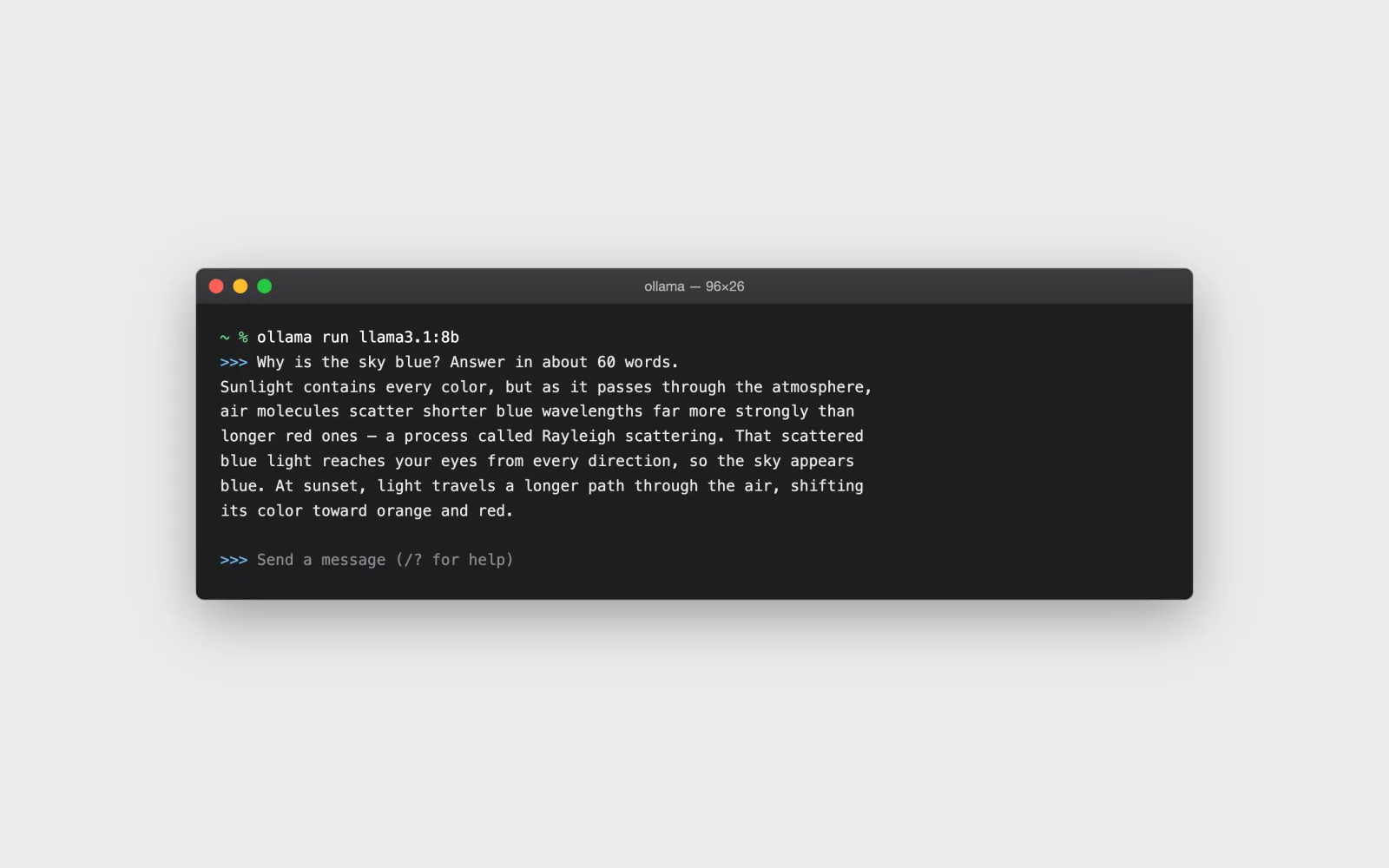
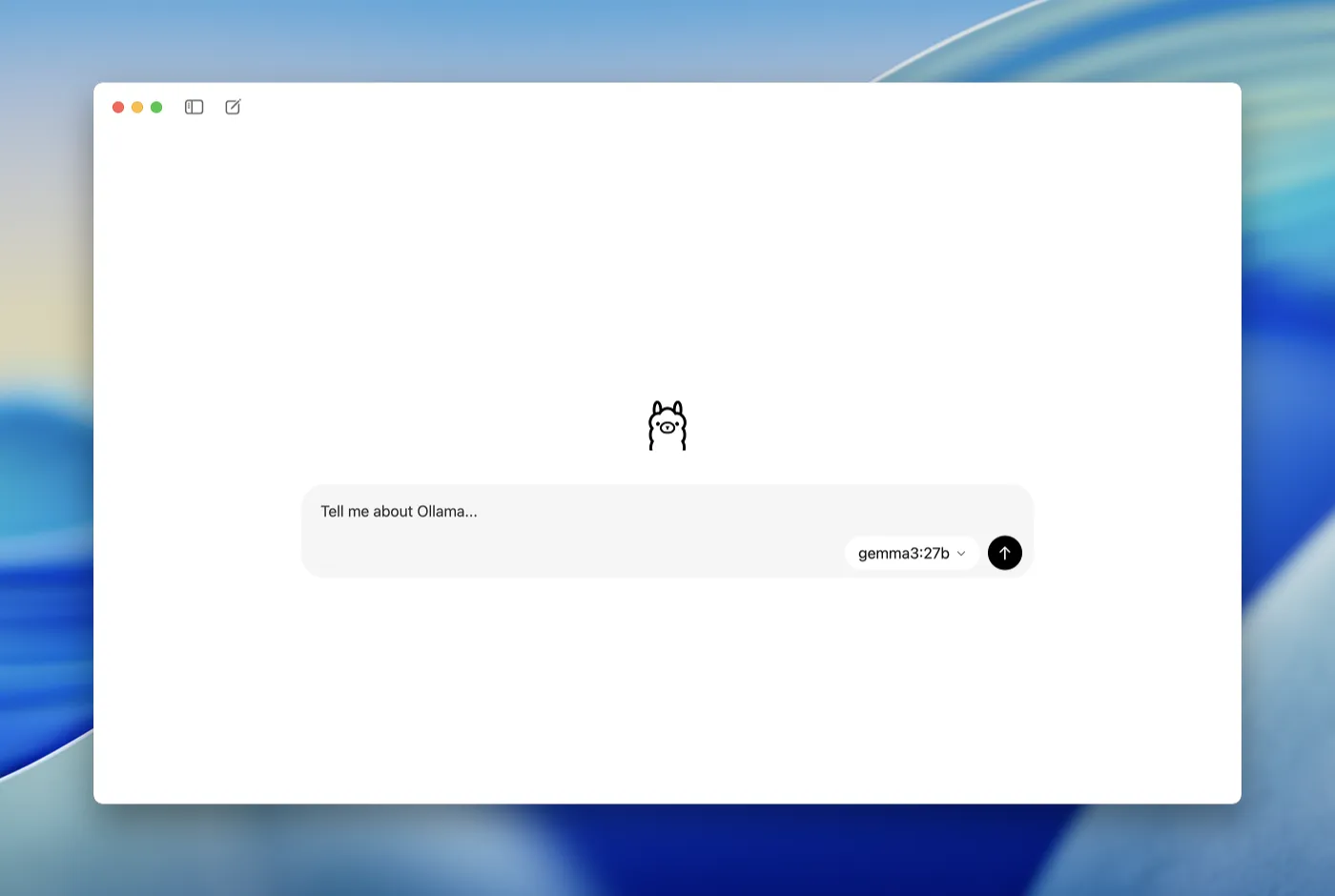
2025年以降、OllamaはmacOSとWindows向けのデスクトップアプリも提供しています。すっきりとしたチャット画面にモデル選択機能があり、モデルを初めて使うときにダウンロードします(画像:ollama.com)。
Linuxでは、Ollamaはサーバーとしてのみ動作しますが、好みのフロントエンドと組み合わせられます。
llama.cppのインターフェース
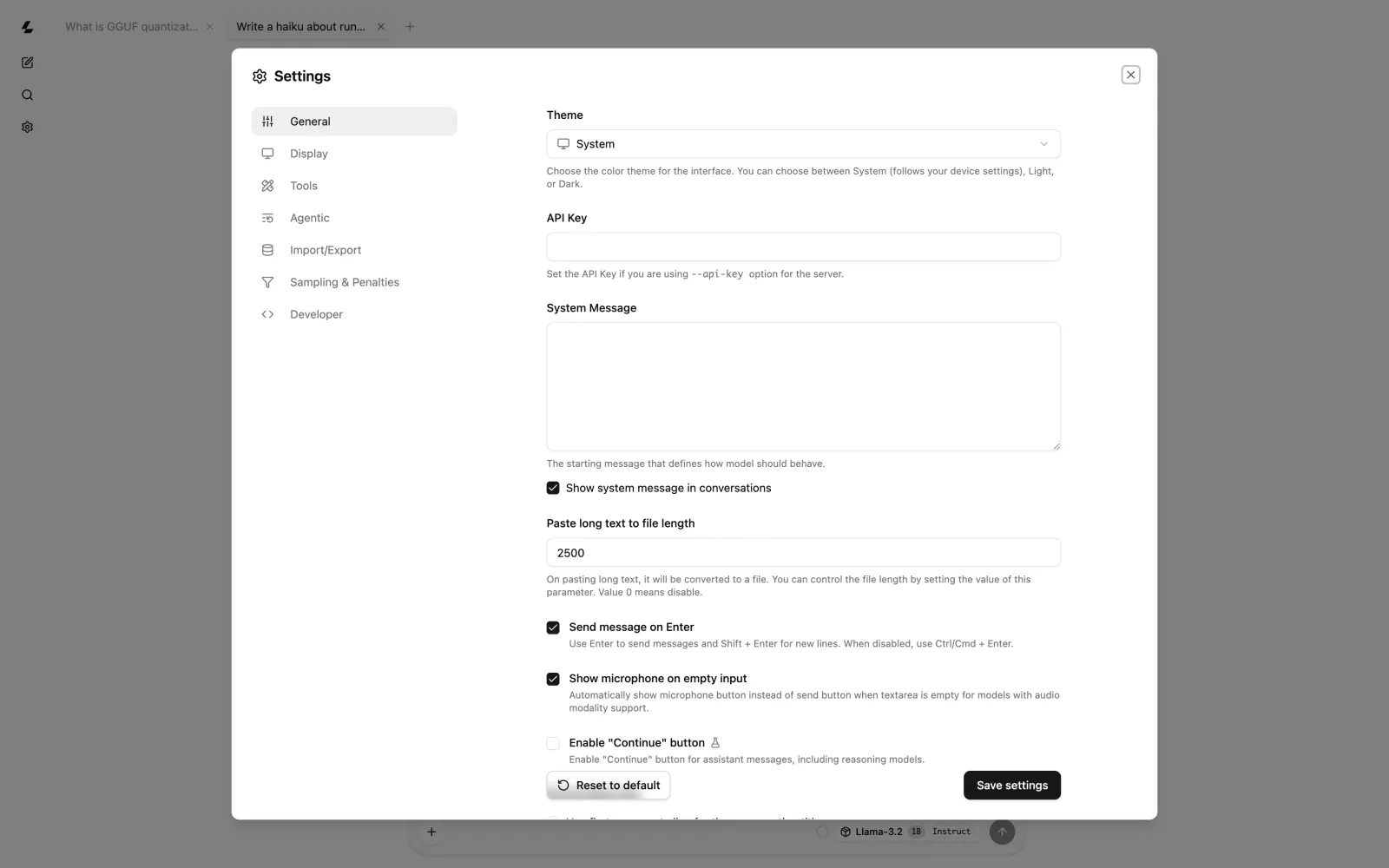
llama-serverは現在、追加設定なしで本格的なWeb UIを提供します。会話タブ、モデル情報、リクエストごとのトークン統計を備えた、機能の揃ったチャットインターフェースです。
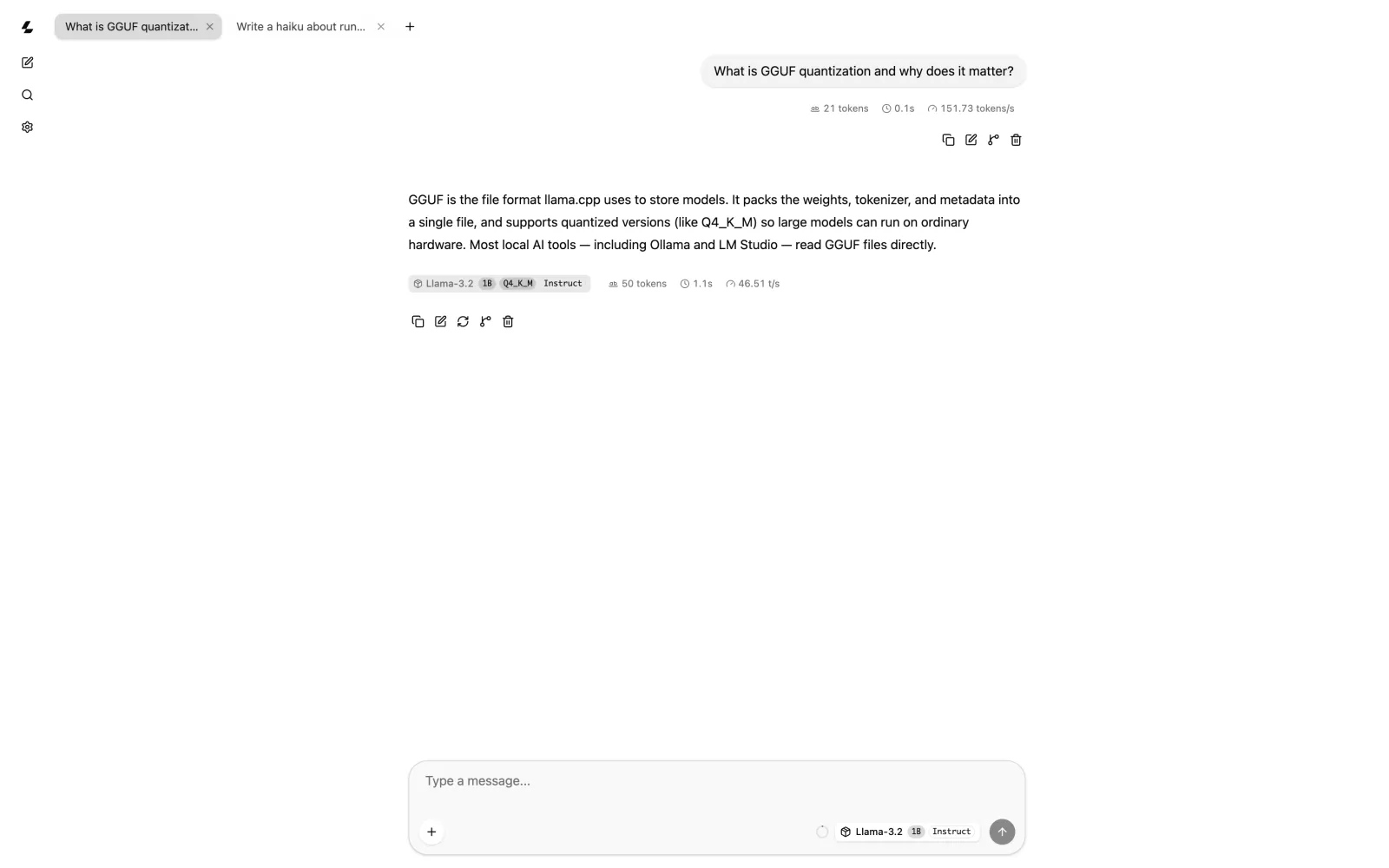
設定パネルではモデルの挙動と推論環境を制御でき、サンプリングパラメーター、ツール、開発者向けオプション、インポート・エクスポートなどを設定できます。
非常に洗練されたフロントエンドです。
Ollama vs llama.cpp:2026年はどちらを選ぶべき?
手早くローカルAIを使い始めたい人には、ほとんどの場合Ollamaのほうが適していると考えます。それぞれ、次のような人に向いています。
| 次のような人はllama.cppを選びましょう | 次のような人はOllamaを選びましょう |
|---|---|
| 自分のハードウェアで最良の結果が得られるように調整したい | 2つのコマンドで実行を開始したい |
| カスタムビルドやバックエンドのフラグが必要 | フラグの指定より、適切なデフォルト設定を使いたい |
| リソースに余裕がないハードウェアや一般的でないハードウェアで実行する | プロトタイプやスクリプトを作成している |
| 独自の推論環境を構築している | 使いやすいAPIを介してモデルを利用したい |
両方を同時に使うこともできます。日常的なモデル管理にはOllamaを使い、特定のビルド、バックエンド、ランタイム設定が必要なときはllama.cppを使います。
その他の代替ツール
洗練されたデスクトップGUIを備えたローカルAIアプリのLM Studio、オープンソースのデスクトップLLM実行ツールであるJan AI、そして私たちが開発したローカルAIアプリのAtomic Chatも確認してみてください。Atomic Chatは、大幅に改変したllama.cppランタイムとTurboQuantを使用して、性能を最大化し、KVキャッシュ使用量を削減します。詳しくは、おすすめのローカルLLMアプリとOllamaの代替ツールをまとめた記事をご覧ください。
よくある質問
Ollamaとは?
Ollamaは、大規模言語モデルをローカルで実行するための、無料のオープンソースランタイムです。コマンドラインのワークフロー、モデルライブラリ、設定、バックグラウンドサーバーをまとめ、ローカル推論の多くに、パッチを適用したllama.cppバックエンドを使用しています。
llama.cppとは?
llama.cppはCとC++で書かれたオープンソースの推論エンジンで、ノートPCやスマートフォンからGPUサーバーまで、さまざまなハードウェアで大規模言語モデルを実行します。2023年にGeorgi Gerganovが開発し、ローカルAIのエコシステムで広く使われているGGUFモデル形式も導入しました。
Ollamaはllama.cppを使っていますか?
はい。Ollamaは、llama.cppのバージョンを固定し、パッチを適用して推論バックエンドとして使用しています。Ollamaは、その周囲にモデルのパッケージング、ダウンロード、テンプレート、プロセス管理、APIを追加しているため、両プロジェクトを同じコマンドラインツールの互換性のあるビルドとして扱うべきではありません。
Ollamaとllama.cppが比較されるのはなぜですか?
Ollamaとllama.cppが比較されるのは、どちらもモデルをダウンロードまたは読み込み、ローカルで提供できるためです。実際の選択のポイントは、推論エンジンとその設定に直接アクセスしたいか、それとも一般的な作業を簡単にする管理機能付きのワークフローを使いたいかです。
llama.cppはOllamaより速いですか?
RTX 5090上で、同じGGUFファイルと同じコンテキスト長、バッチ、オフロード設定を使って条件を揃えた私たちのベンチマークでは、llama.cppは1秒あたり249トークンを生成し、Ollamaは108トークンでした。一方、プロンプト処理は実質的に同じでした。この差はハードウェアやビルドの選択に依存するため、あらゆる環境に当てはまる割合ではなく、1つの測定結果として捉えてください。詳しい環境は、上の速度に関するセクションに記載しています。
llama.cppとOllamaは、それぞれどのような場合に選ぶべきですか?
カスタムビルド、一般的でないハードウェアへの対応、推論設定の直接的な制御が必要な場合は、llama.cppを選びましょう。すばやいセットアップ、モデルの自動管理、安定したローカルAPIを求める場合は、Ollamaを選びましょう。用途に応じて両方を使い分けている人も多くいます。
llama.cppの代替として最も適したツールは何ですか?
誰にとっても最適な代替ツールはありません。デスクトップGUIならLM Studio、オープンソースのデスクトップアプリならJan、オフラインでのドキュメント処理ならGPT4All、文章執筆やロールプレイならKoboldCppが有力な選択肢です。Atomic Chatは、デスクトップとモバイルのインターフェースに加え、ローカルAPIも求める人に向けて私たちが開発しているアプリです。詳しい比較は、Ollamaの代替ツールのガイドをご覧ください。
まとめ
要するに、Ollamaはインストールしてモデルを実行するまでが簡単ですが、手動のセットアップにより多くの手間をかけられるなら、llama.cppでは特定のハードウェアで性能を最大限に引き出せます。これを踏まえ、この記事の重要なポイントをまとめます。
- llama.cppは、GGUFモデルをローカルで実行するためのC/C++推論エンジンです。モデルの読み込み、量子化、GPUオフロード、サンプリング、バッチ処理、メモリ管理を低レベルで制御できます。
- Ollamaはllama.cppを基盤とし(独自のランタイムとツールも追加しています)、簡略化されたCLI、REST API、モデルライブラリ、ライフサイクル管理を提供します。
- llama.cppは、単一ユーザーの推論で最も多くの制御手段とチューニングの余地を提供します。モデルファイル、コンパイルオプション、GPUバックエンド(CUDA、Metal、Vulkan、HIP、SYCLなど)、ランタイムパラメーター、更新スケジュールを自分で選択します。この柔軟性と引き換えに、セットアップでは自分で作業する部分が増えます。
- Ollamaは開発者体験を重視しています。モデルのインストールと更新、APIの提供、プロンプトの管理は、いずれも数個のコマンドで行えます。