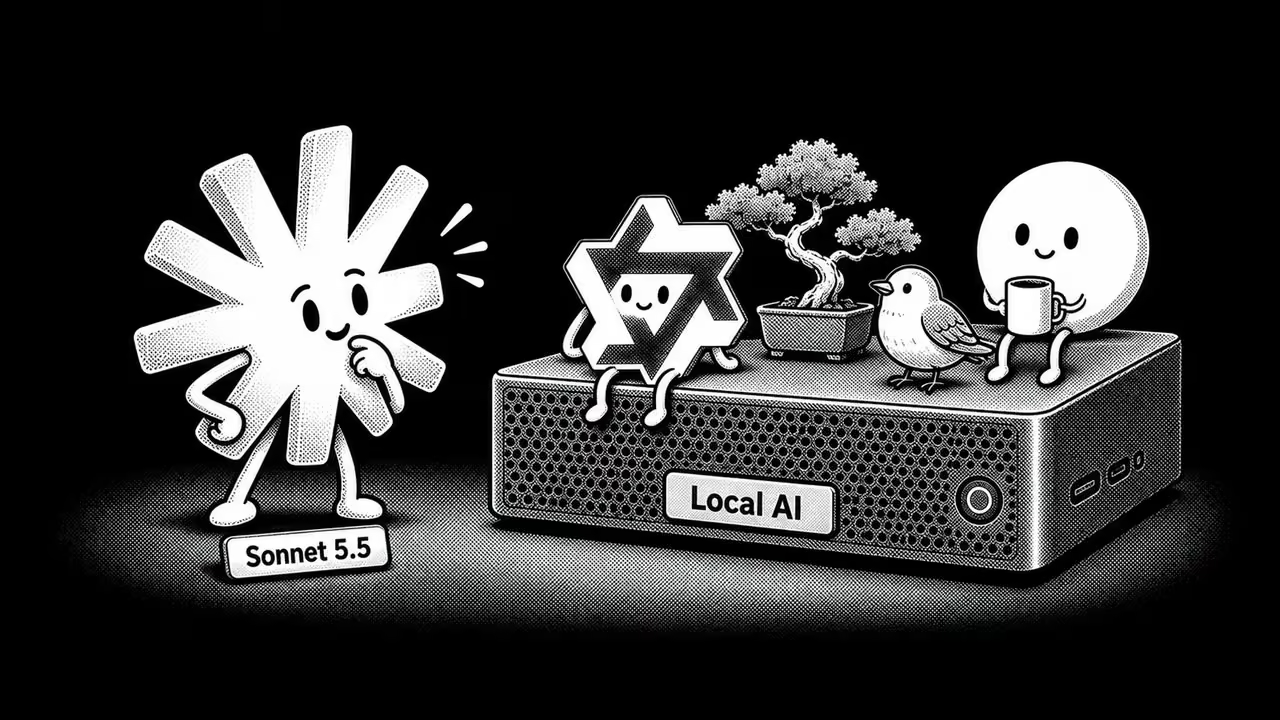


Hermes Agentをローカルで実行するのは、クラウドプロバイダーに依存せずプライベートなAIエージェントを用意する分かりやすい方法です。Hermesをローカルモデルに接続すれば、ツールを使い、タスクを自動化し、以前の作業を記憶し、インターネット接続がなくても動き続けるエージェントを使えます。
このガイドでは、次の手順を解説します。
- コンピューターにHermes Agentをインストールする。
- Atomic ChatでローカルAIモデルをダウンロードして実行する。
- HermesをローカルのOpenAI互換エンドポイントに接続する。
- Hermesのダッシュボードで設定を確認する。
- Hermesを起動し、ローカルモデルでタスクを実行する。
Hermes Agentとは?
Hermesは、Nous Researchが開発したオープンソースの自己改善型AIエージェントです。AIモデルをツールに接続し、タスクや目標を達成するまで計画、実行、反復を行えるようにするオーケストレーションフレームワークです。
HermesはOpenClawで導入された多くの考え方を引き継ぎ、独自のエージェント処理ループを加えています。完了したタスクから再利用可能なスキルを生成して継続的に改善でき、永続メモリにメモを保存することで、セッションをまたいでプロジェクトや好みを記憶します。また、過去の会話を検索したり、内蔵のcronスケジューラーで作業を自動実行する予定を設定したりできます。
Hermesの中心にあるのは、記憶、再利用可能なスキル、以前の作業のコンテキストを蓄積することで、使い続けるほど役立つようになるという考え方です。
Hermesの大きな強みの一つは、特定のモデルに依存しないことです。Nous Portal、OpenRouter、OpenAI、その他のOpenAI互換APIを通じてクラウドモデルを使うことも、ローカルモデルサーバーに接続することもできます。この記事では後者の方法を紹介します。

Hermes Agentをローカルで実行する理由
ローカルで動かすAIモデルをHermesに使うと、複数の利点があります。主なものは次のとおりです。
- データがマシン内にとどまります。プロンプト、ファイル、応答がシステムの外に出ないため、第三者のプロバイダーに送られません。
- 利用料がかかりません。ローカルモデルはトークン単位で課金されないため、API料金を気にせず、長時間かかるタスクをHermesに任せられます。
- レート制限がありません。ローカルで動くHermesは、APIの利用枠やリクエスト制限に縛られません。
- オフラインで動きます。モデルをダウンロードすれば、Hermesはインターネット接続なしでも動作を続けられます。
- モデルを自分で選べます。好きなオープンモデルを実行し、いつでも別のモデルに切り替えられます。
環境を準備する
まず、Hermesエージェントをローカルで実行するために必要なものを用意します。
- Hermesエージェント本体
- ローカルAIモデル用の推論エンジン
Hermesはエージェントであり、モデル自体を実行するものではありません。モデルと外部ツールをつなぎ、システムを操作できるようにする制御層として動きます。
そのため、ローカルモデルをダウンロードして実行し、Hermesから利用できるようにするローカルモデルサーバーが必要です。この手順では、私たちが開発した無料のオープンソースのローカルAIアプリAtomic Chatを使います。ほかのアプリでも対応できます。主な選択肢にはOllama、LM Studio、Jan AIがあります。比較はおすすめのローカルLLMアプリ一覧をご覧ください。
HermesはmacOS、Linux、Windowsで動き、Atomic Chatもこの三つすべてに対応しているため、どの環境でもこの構成を使えます。以下のスクリーンショットはmacOSのものです。Hermesのインストーラーには必要な依存関係がすべて含まれているため、PythonやNodeなどを手動でインストールする必要はありません。
ステップ1:Atomic Chatをインストールしてモデルをダウンロードする
Atomic ChatはHugging FaceからGGUF形式のオープンモデルをダウンロードしてマシン上で実行し、Hermesが呼び出せるローカルサーバーで提供します。
まず、atomic.chatからAtomic Chatアプリをダウンロードして開きます。
初回起動時に、Atomic Chatは開始用のモデルをいくつか提案します。モデルと量子化レベルはハードウェアに合わせたおすすめなので、基本的にはこの一覧から一つ選べます。
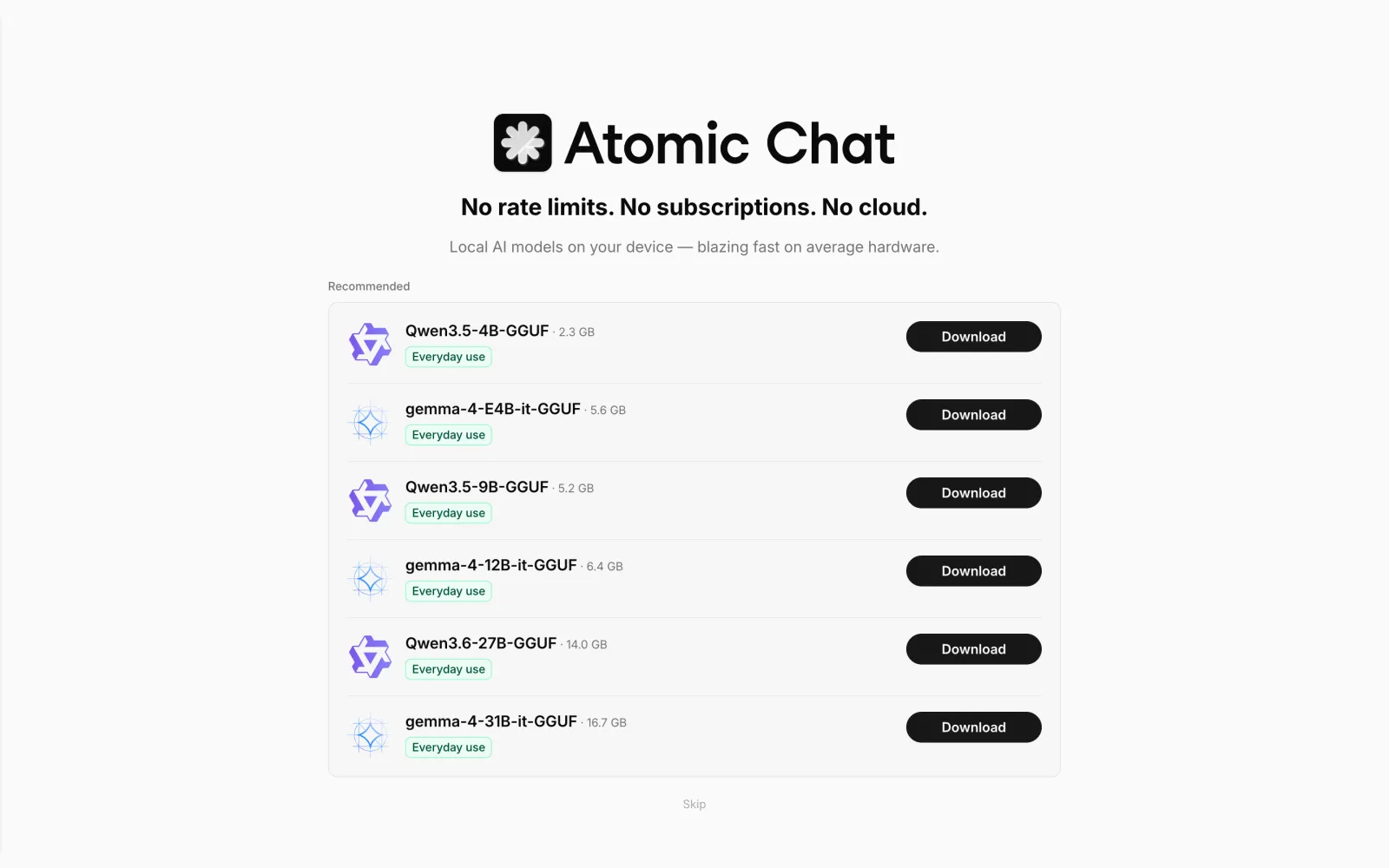
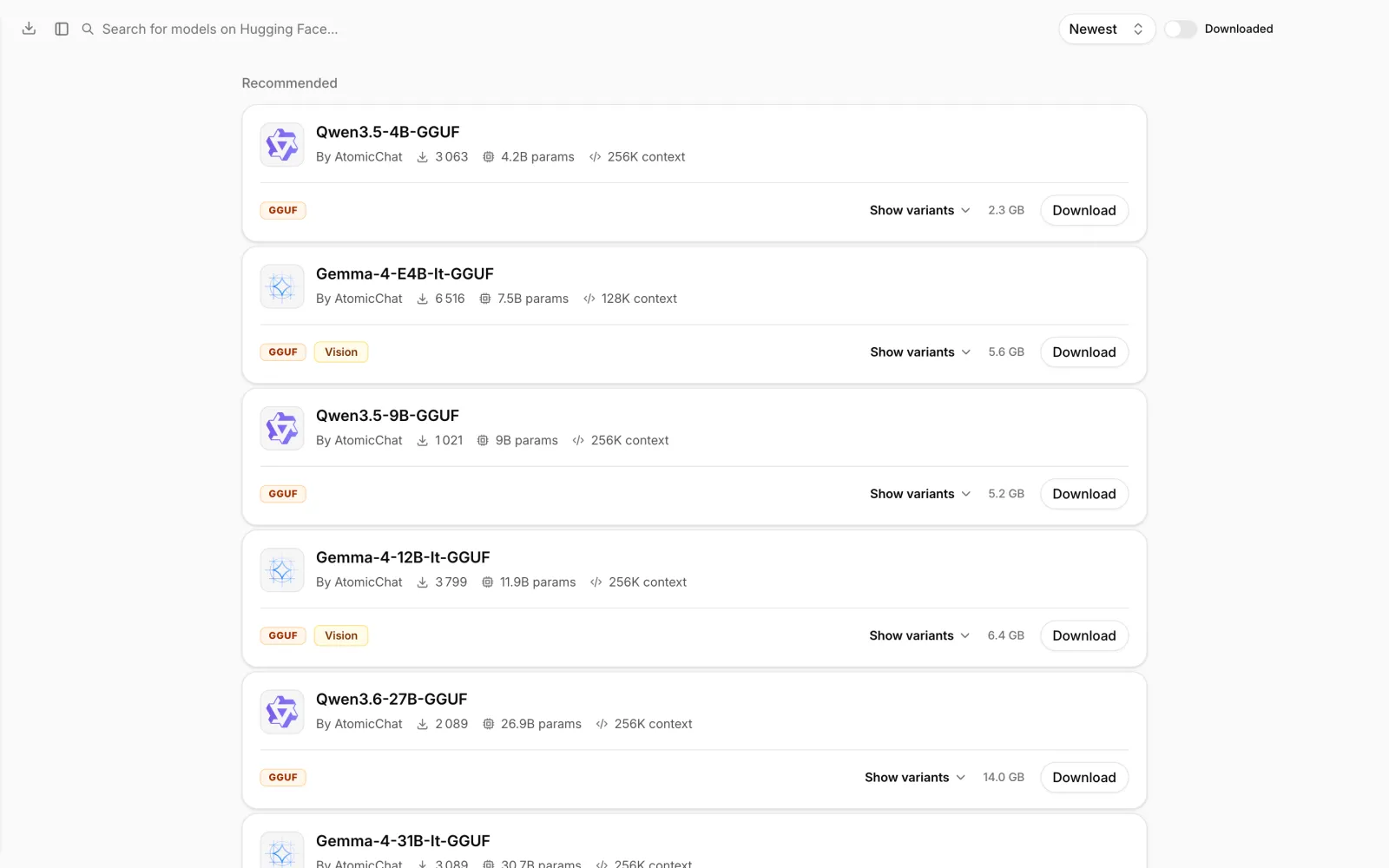
Modelsから開ける内蔵のモデルブラウザーで、いつでも新しいモデルをダウンロードできます。モデルを選んでDownloadをクリックしてください。
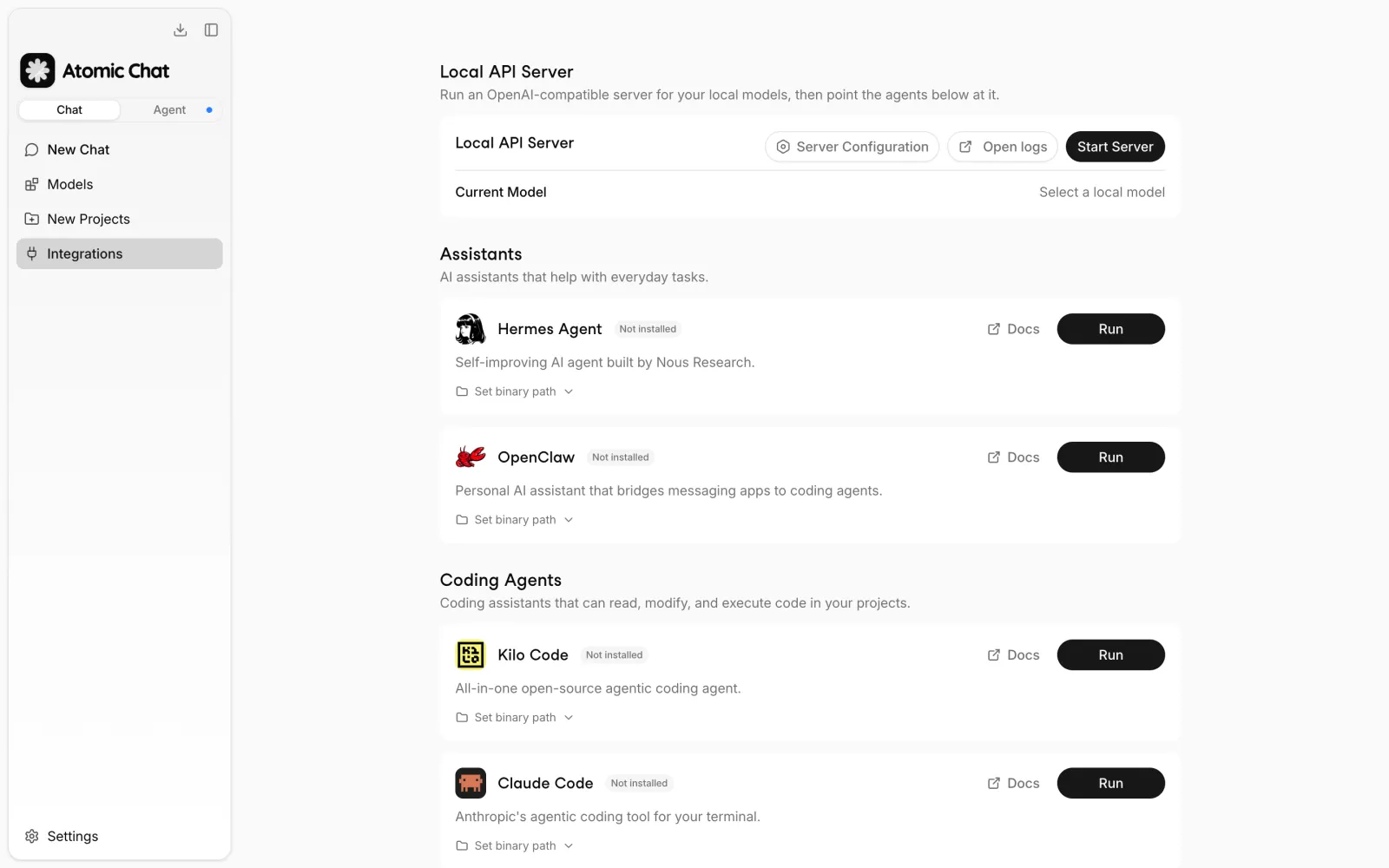
モデルをダウンロードしたら、Integrationsタブを開き、上部のLocal API Serverパネルを探します。Local API Serverは、モデルをOpenAI互換サーバーで包むことで、Hermesから利用できるようにします。
ダウンロードしたモデルを現在のモデルに設定し、Start Serverをクリックします。デフォルトのサーバーアドレスはhttp://127.0.0.1:1337/v1です。後でHermesをモデルに接続する際に必要なので、このURLを覚えておいてください。
ステップ2:Hermes Agentをインストールする
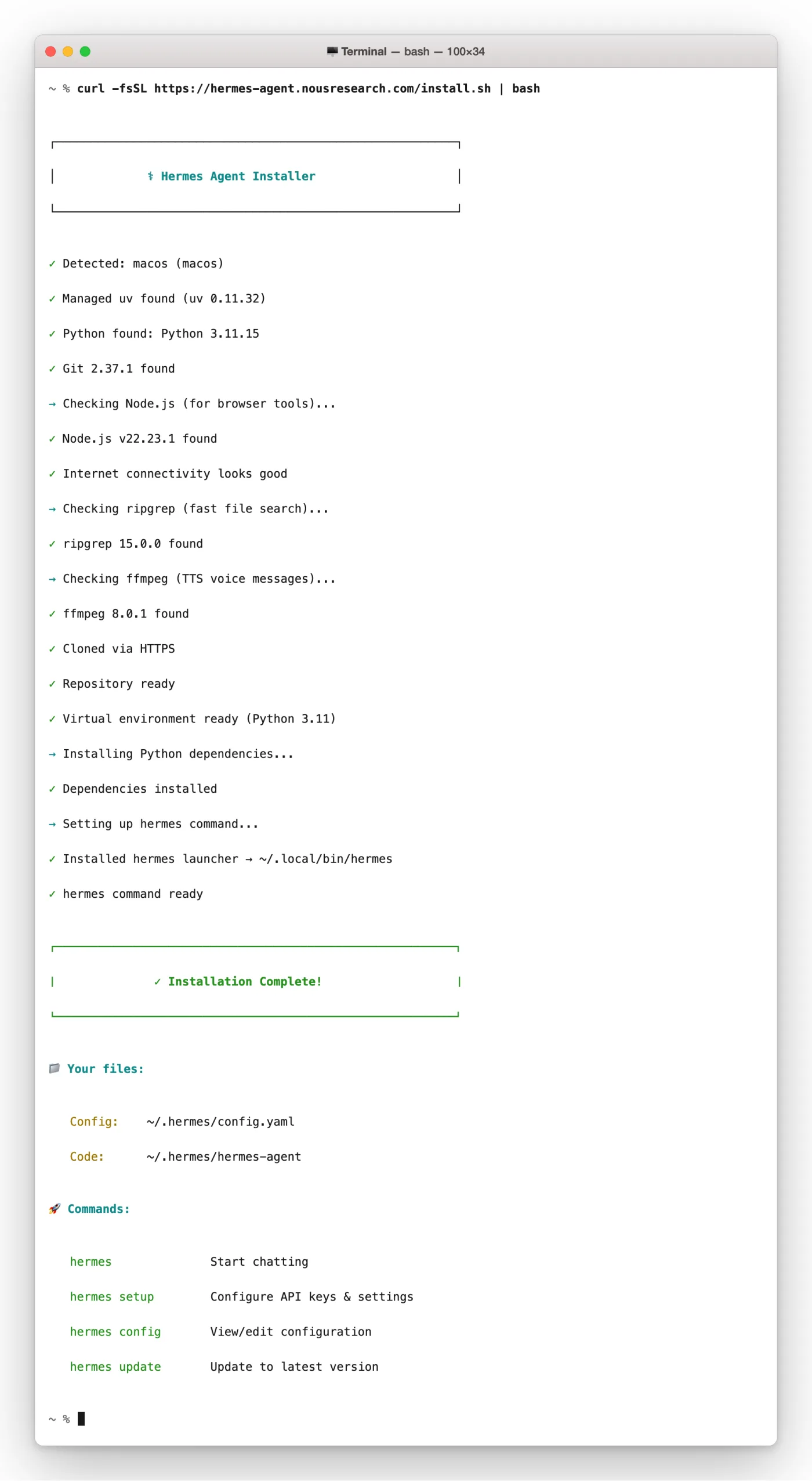
ターミナルで次のコマンドを実行すると、Hermesをインストールできます。
curl -fsSL https://hermes-agent.nousresearch.com/install.sh | bash
インストーラーの利用をおすすめします。管理されたuv、Python 3.11、Node.js、ripgrep、ffmpegを含むすべての依存関係を自動的に設定するためです。また、hermesコマンドをPATHに追加します。
代わりに、Hermes AgentのウェブサイトからGUIアプリ版をダウンロードすることもできます。
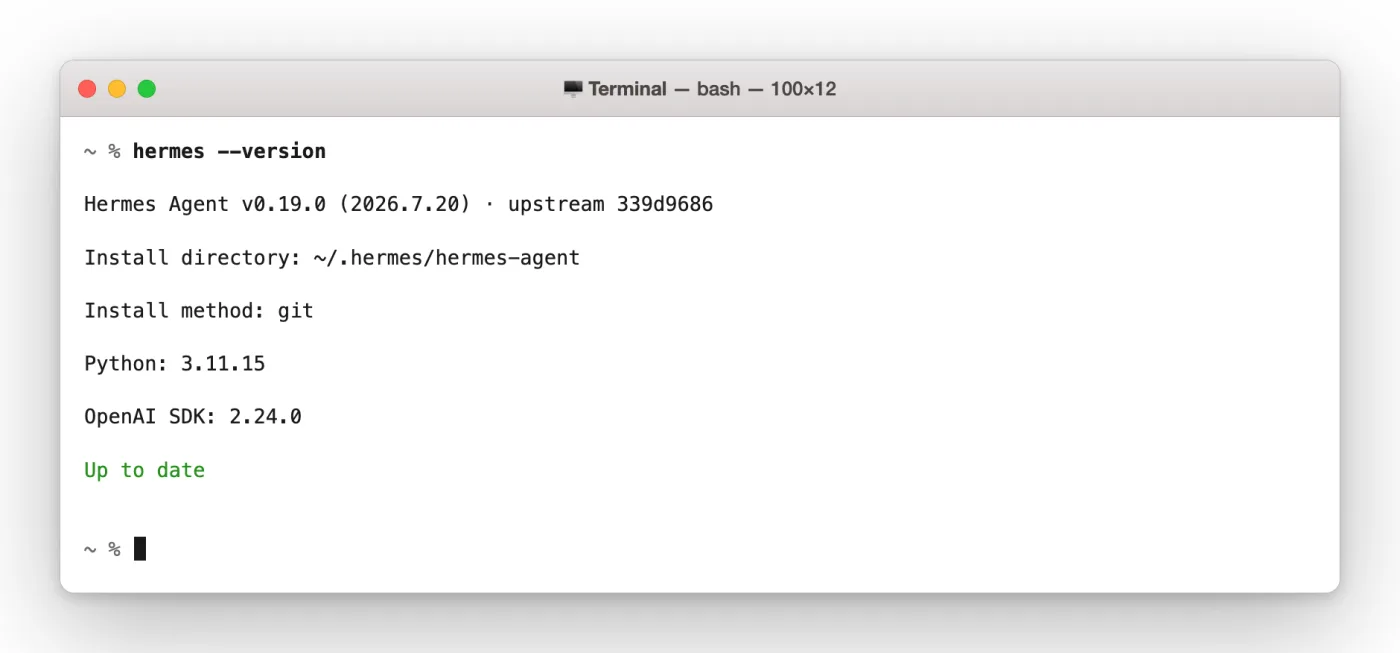
シェルを再読み込みし、インストールを確認します。
hermes --version
もう一つの簡単な方法は、Atomic Chat内のIntegrationsタブから直接Hermesをインストールすることです。Hermesを探し、横にあるRunボタンをクリックします。同じインストーラーが実行されるので、アプリ内から設定したい場合に使えます。
ステップ3:Hermesの接続先をローカルモデルにする
ローカルAIモデルのサーバーが動いたら、Hermesがそれを使うように設定します。Hermesには、任意のOpenAI互換エンドポイントを追加できるcustomプロバイダーの選択肢があります。Atomic Chatのローカルサーバーのアドレスを指定してください。
hermes config set model.provider custom
hermes config set model.base_url http://127.0.0.1:1337/v1
hermes config set model.default atomic-chat-local
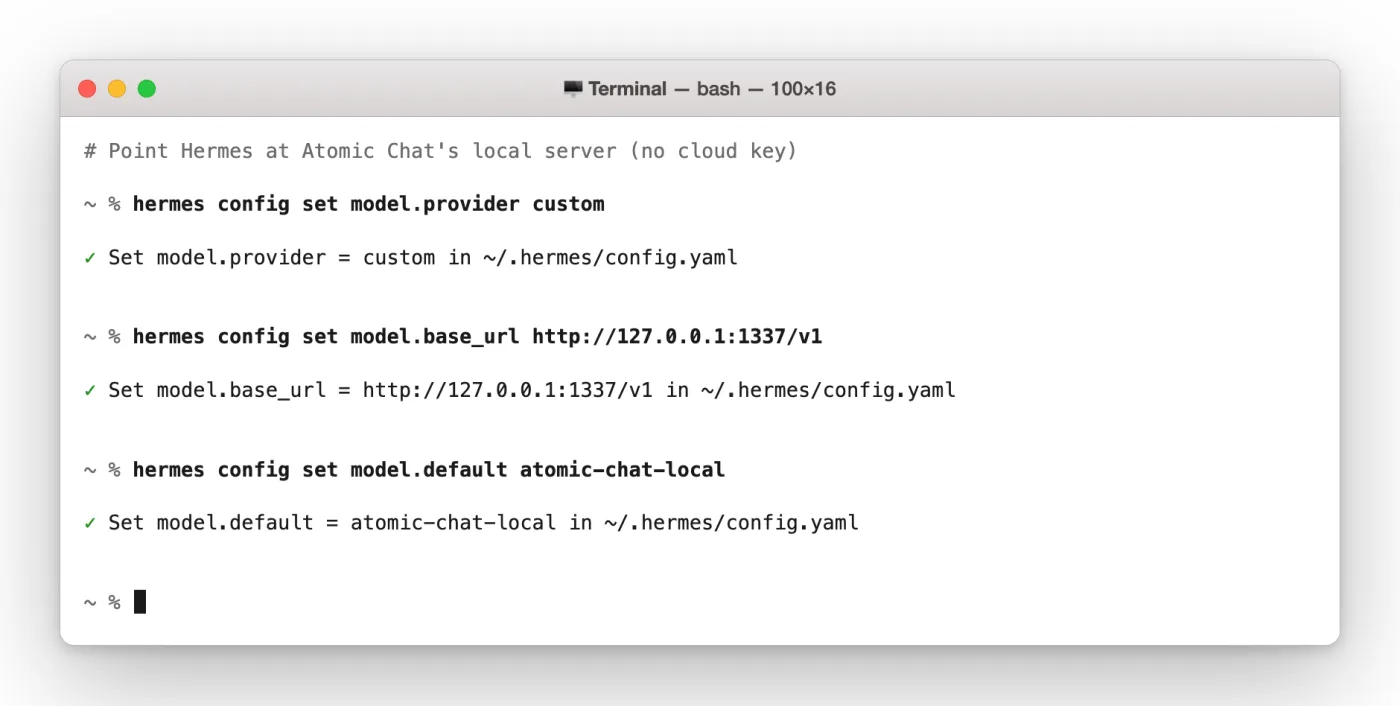
モデル名には、ローカルサーバーが返す名前を使います。curl -s http://127.0.0.1:1337/v1/modelsで確認できます。Hermesは設定を~/.hermes/config.yamlに書き込むため、セッションをまたいで保持されます。
ステップ4:ダッシュボードからHermesを管理する
Hermesには、設定、セッション、キーを管理するウェブダッシュボードが付属しています。次で起動します。
hermes dashboard
コマンドラインでHermesをインストールした場合は、ブラウザーのアドレス欄にhttp://127.0.0.1:9119を貼り付けるとダッシュボードを開けます。ウェブサイトからGUIアプリ版をインストールした場合は、アプリからアクセスできます。ダッシュボードには、セッション、モデル、ログ、cronジョブ、MCPサーバーがあります。

Configページでは、ステップ3の接続設定を確認できます。Generalのモデルがatomic-chat-localになっていれば、Hermesがローカルサーバーに向いていることを確認できます。

ステップ5:ローカルモデルでHermesを実行する
これで、Hermesエージェントをローカルで使う準備ができました。引数を付けずにhermesを実行してエージェントを起動します。バナーには使用中のモデルとしてatomic-chat-local · Nous Researchが表示されます。メッセージを入力すると、HermesがローカルAIモデルを使って回答します。

Hermes AgentとOpenClawの比較
OpenClawを使ったことがあれば、Hermesにもすぐに慣れるはずです。ツールを使い、ユーザーに代わってタスクを進めるAIエージェントという基本的な考え方は同じですが、使うほど能力を高める機能がいくつか加わっています。両者の設定を比較したい場合は、関連するOpenClawエージェントをローカル実行するガイドも用意しています。
最も大きな違いは、スキルを生成して再利用するHermesの機能です。タスクの完了後、ワークフローの一部を再利用可能なスキルとして保存し、継続的に改善して、今後の似たタスクに適用できます。永続メモリも備えており、毎回一から始める代わりに、過去の会話、プロジェクト、好みをセッション間で記憶します。
すでにOpenClawを使っている場合、移行は簡単です。hermes claw migrateコマンドが、設定、記憶、スキル、APIキーを含む既存の~/.openclawディレクトリをインポートします。ドライランにも対応しているため、ディスクに書き込む前に変更を確認できます。
よくある質問
Atomic ChatでHermes Agentをローカル実行する際によくある質問です。
Hermes Agentは何に使うものですか?
Hermes Agentは、LLMと複数のツールを使ってタスクを自動化できる、Nous ResearchのオープンソースAIエージェントです。コマンドライン、ウェブ画面、Telegram、Discord、Slackなどの対応チャットプラットフォームから実行できます。有効にするツールに応じて、シェルコマンドの実行、ファイル操作、ウェブの閲覧、定期タスクの設定、複数手順のワークフローの自動化を行えます。特定のモデルに依存しないため、クラウドAPIにも、自分のハードウェアで動くローカルモデルにも接続できます。
Hermes Agentは無料ですか?
はい。Hermes AgentはMITライセンスで公開されたオープンソースであり、無料でダウンロード、使用、改変できます。ローカルモデルでHermesを動かす場合はAPI料金がかかりません。OpenAI、OpenRouter、Nous Portalなどの有料プロバイダーに接続する場合は、そのプロバイダーが定めるモデル利用料を支払います。
Hermes Agentの実行費用はどのくらいですか?
ローカルモデルを使う場合、トークン単位の料金はなく、必要なのは実行するハードウェアと電力の費用だけです。ホストされたモデルを使う場合は、プロバイダーによって変わります。OpenAIやOpenRouterなどは通常、エージェントが使う入力・出力トークン数に応じて課金します。ほかのプロバイダーでは、サブスクリプションや従量制の料金を採用する場合もあります。長いワークフローや頻繁な実行では、APIの従量課金がないローカルモデルのほうが、一般に大幅に安くなります。
Hermes Agentに最適なローカルモデルは何ですか?
Hermesはほとんどのタスクでツールを使うため、ツール呼び出しに対応したモデルで最もよく動きます。Atomic Chatでは、モデルカタログをフィルターして、ツール呼び出しに対応したモデルを表示できます。最近のデスクトップやノートPCの多くでは、QwenやGemmaなど、4B-12Bパラメータの指示調整済みモデルが、速度、メモリ使用量、能力のバランスに優れています。大きなモデルほど一般に良い結果を得られますが、RAMやVRAMも多く必要です。
まとめ
Hermesを使えば、自分のハードウェアで高機能なAIエージェントを動かしやすくなります。Atomic Chatと組み合わせれば、始めるのにクラウドAPIは必要ありません。ローカルモデルが動けば、Hermesはそれを使ってタスクの自動化、ツール呼び出し、永続メモリの維持、再利用可能なスキルの作成を行いながら、データを自分のマシンに保持できます。新しいオープンモデルが登場しても、Hermesの使い方を変えることなく、同じワークフロー内で簡単に切り替えられます。AIエージェントをローカルで実行するための実用的な基盤になります。
要点
- Hermes Agentは特定のモデルに依存せず、クラウドAPIでもローカルAIモデルでも動きます。
- Atomic ChatでHermesをローカル実行すると、プロンプト、ファイル、会話を自分のマシン内に保持できます。
- Atomic ChatはローカルモデルをOpenAI互換APIで提供するため、Hermesに簡単に接続できます。
- ローカルモデルならトークン単位のAPI料金がなく、長時間動くエージェントのワークフローも無料で使えます。
- Hermesはツール呼び出し、永続メモリ、再利用可能なスキル、予定されたタスクに対応し、複雑なワークフローを自動化できます。
- Hermesのワークフローを変えずに、対応するローカルモデルを切り替えられます。
- Hermesをローカル実行すると、プライバシーを高め、運用費用を抑え、AIエージェントを自分で完全に管理できます。