

OpenClaw(旧称Moltbotで、Clawdbotファミリーの一つ)は、最も人気のあるオープンソースの自律型AIエージェントの一つです。ユーザーに代わってタスクを完了でき、バックグラウンドで自発的に作業することもできます。ただし、クラウドでホストされたモデルを使うと、費用が急速に増える場合があります。たとえば、毎日大量に利用した場合、クラウド上でOpenClawを動かす費用は、モデルによって次のようになります。
| モデル | クラウド費用の目安(毎日大量に利用する場合) |
|---|---|
| DeepSeek V3.2 | 約$50/月 |
| GPT-5.x Mini | 約$150/月 |
| GPT-5.6 | 約$500/月 |
これらは概算であり、実際の費用は使い方によって変わります。ただし、現実的な金額です。自律型エージェントの実行に月数百ドル、場合によっては数千ドルを費やしていると報告するユーザーは少なくありません。ローカルAIモデルを使えば、こうした継続的なモデル利用料をなくせます。
この記事では、Atomic ChatでOpenClaw AIエージェントをローカル実行し、利用料のかからないオフラインAIモデルで動かす方法を紹介します。
前提条件とシステム要件
OpenClawをローカル実行するには、次のものが必要です。
- Atomic Chatでモデルを動かすために、おおむね8GB以上のユニファイドメモリを搭載したMac、または8GB以上のVRAMを搭載したPC。
- OpenClawを実行するためのNode.js 22.22.3+。
- Atomic Chatアプリ(ローカルモデルのプロバイダー)とOpenClaw CLI(エージェント)。両方とも以下でインストールします。
1. Atomic Chatをインストールしてローカルモデルを読み込む
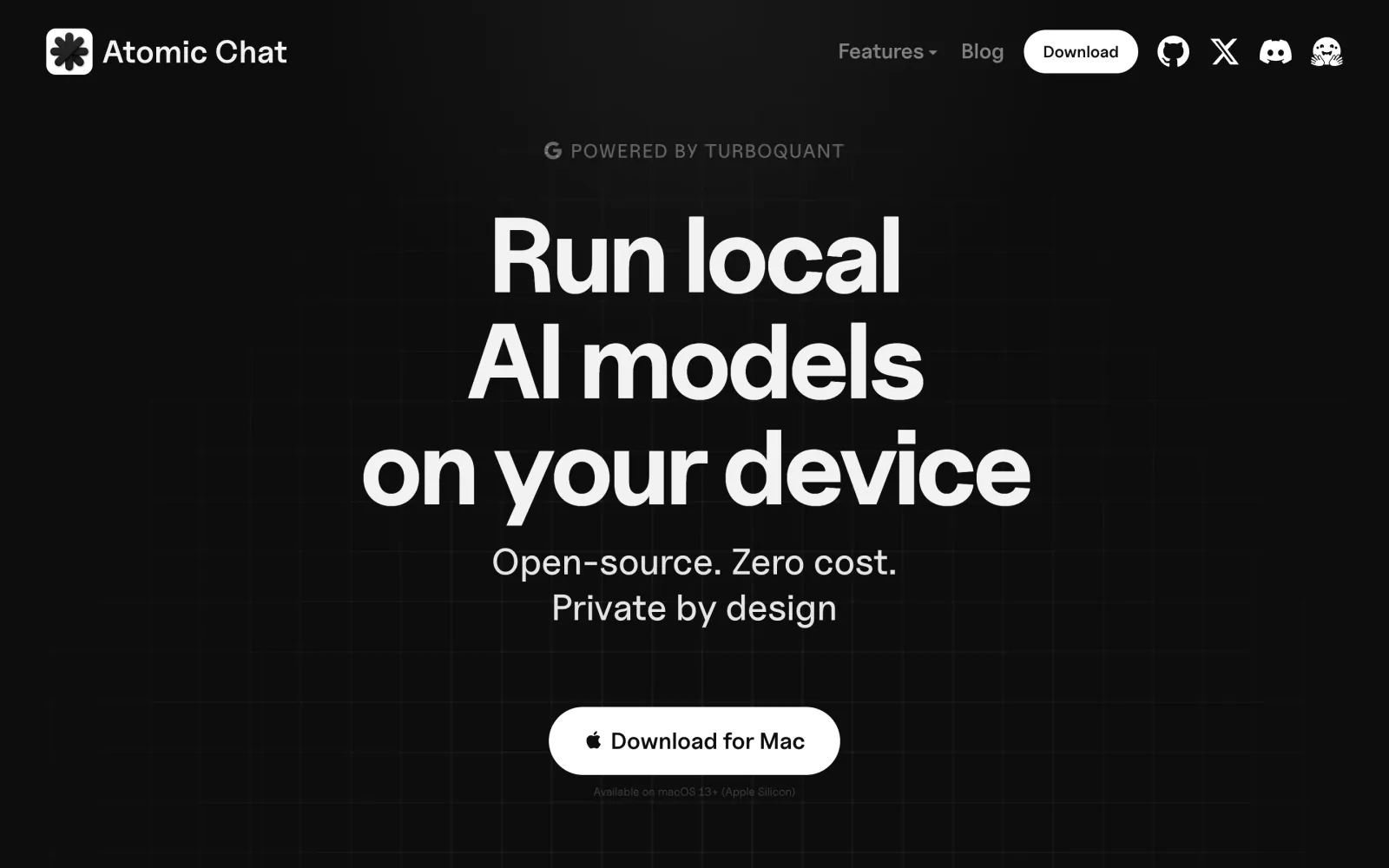
まずは、ローカルモデルを提供するためのAtomic Chatをダウンロードします。
Atomic Chatをダウンロードしてインストールする
Atomic Chatは、カスタマイズしたllama.cppエンジンを使い、Hugging Faceのモデルをデバイス上で実行するローカルAIアプリです。
Atomic ChatのようなローカルAIアプリを使う場合、モデルの重み全体をシステムにダウンロードし、デバイス上で推論を行います。
まず、atomic.chat(またはGitHubのリリースページ)から最新のビルドをインストールしてください。
次のコマンドでTauriアプリをダウンロードすることもできます。
git clone https://github.com/AtomicBot-ai/Atomic-Chat
cd Atomic-Chat
make dev
モデルをダウンロードする
初回起動時に、Atomic Chatはシステムとの互換性に基づいて選んだオープンウェイトモデルをおすすめとして表示します。モデルはHugging Faceからダウンロードします。
たとえば、私のマシンでは次のモデルがおすすめとして表示されました。
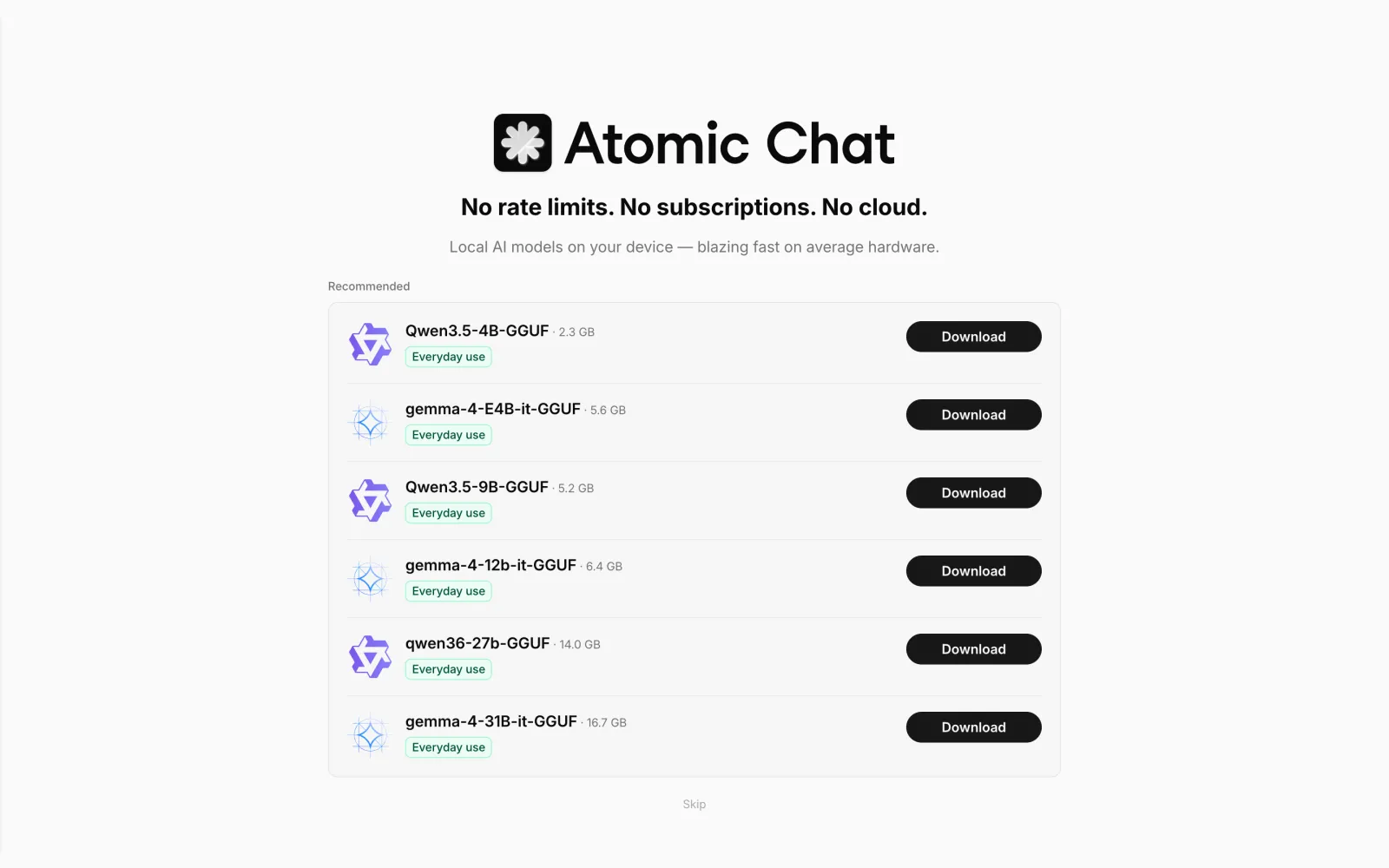
モデルを選んでDownloadをクリックし、Hugging FaceからGGUFの重みがダウンロードされるまで待ちます。
ダウンロードが終わったら、Atomic Chat内でそのモデルとのチャットを開き、正しくインストールされて動作することを確認できます。
Atomic Chatには、ChatGPTのように使えるオフラインのチャットクライアントがあります。
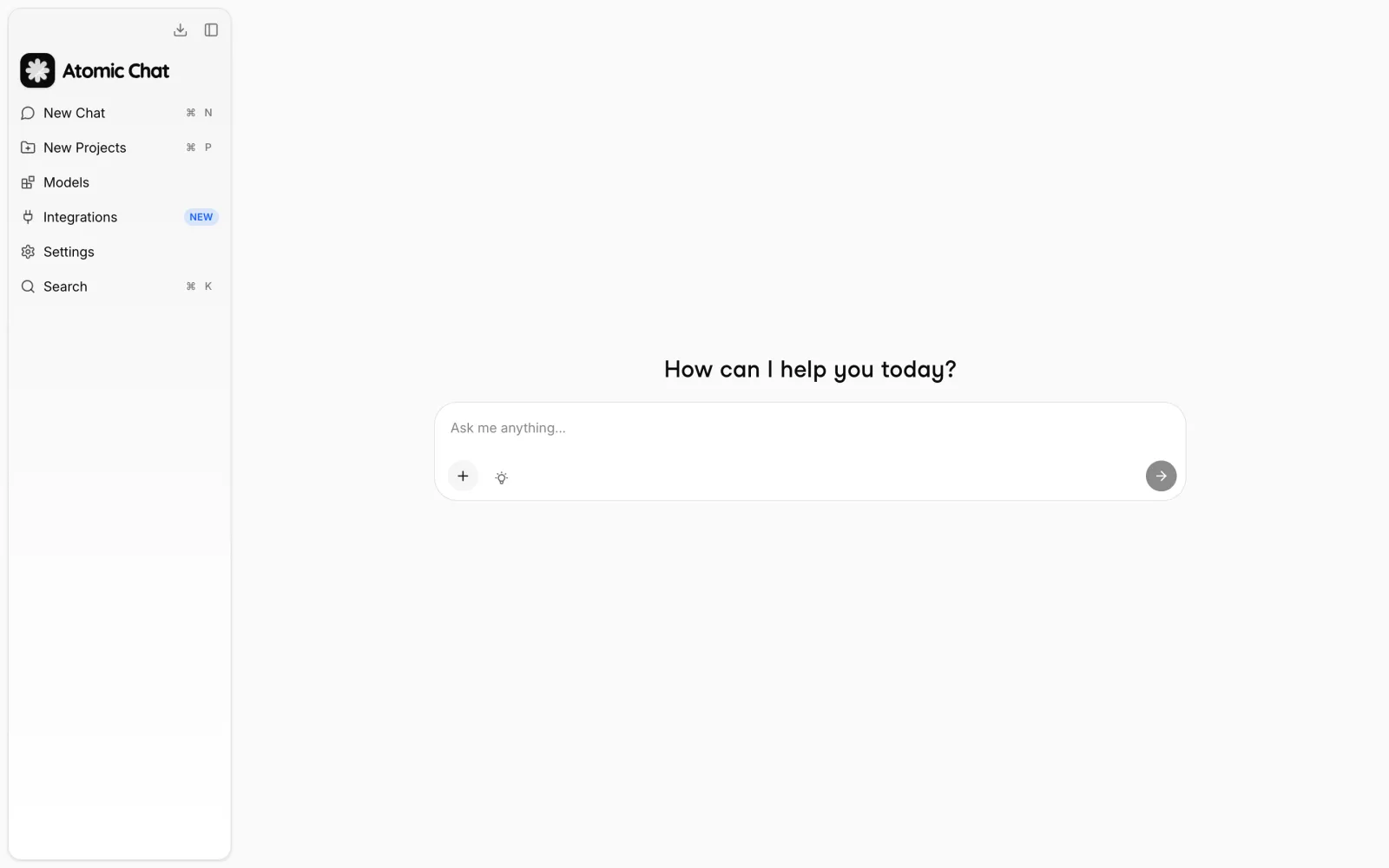
ただし、ここではAtomic Chatを画面操作なしで使うモデルプロバイダーとして利用し、OpenClawにローカルでモデルを提供します。
ローカルAPIサーバーを確認する
モデルを読み込むと、Atomic Chatは次のアドレスにあるOpenAI互換サーバーを通じてモデルを公開します。
http://localhost:1337/v1
Integrationsタブを開くと、ローカルサーバーと、接続できるエージェントを確認できます。OpenClawはここにあるアシスタント一覧に表示されます。
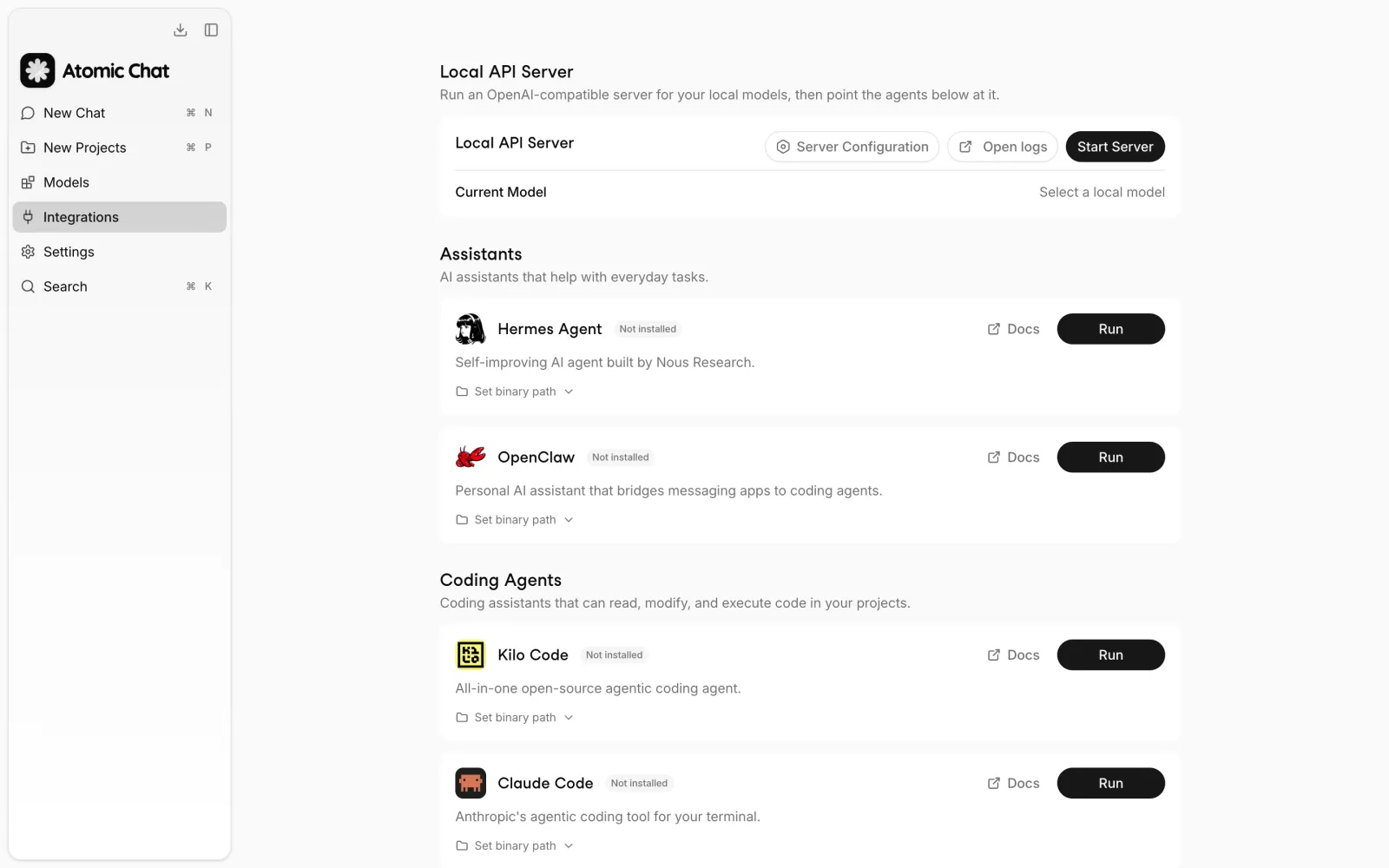

サーバーのアドレスは変更できますが、デフォルト値はすでにOpenClawで使えるよう設定されています。
OpenClawの接続先として指定する値は、Host 127.0.0.1、Port 1337、API Prefix /v1の3つです。
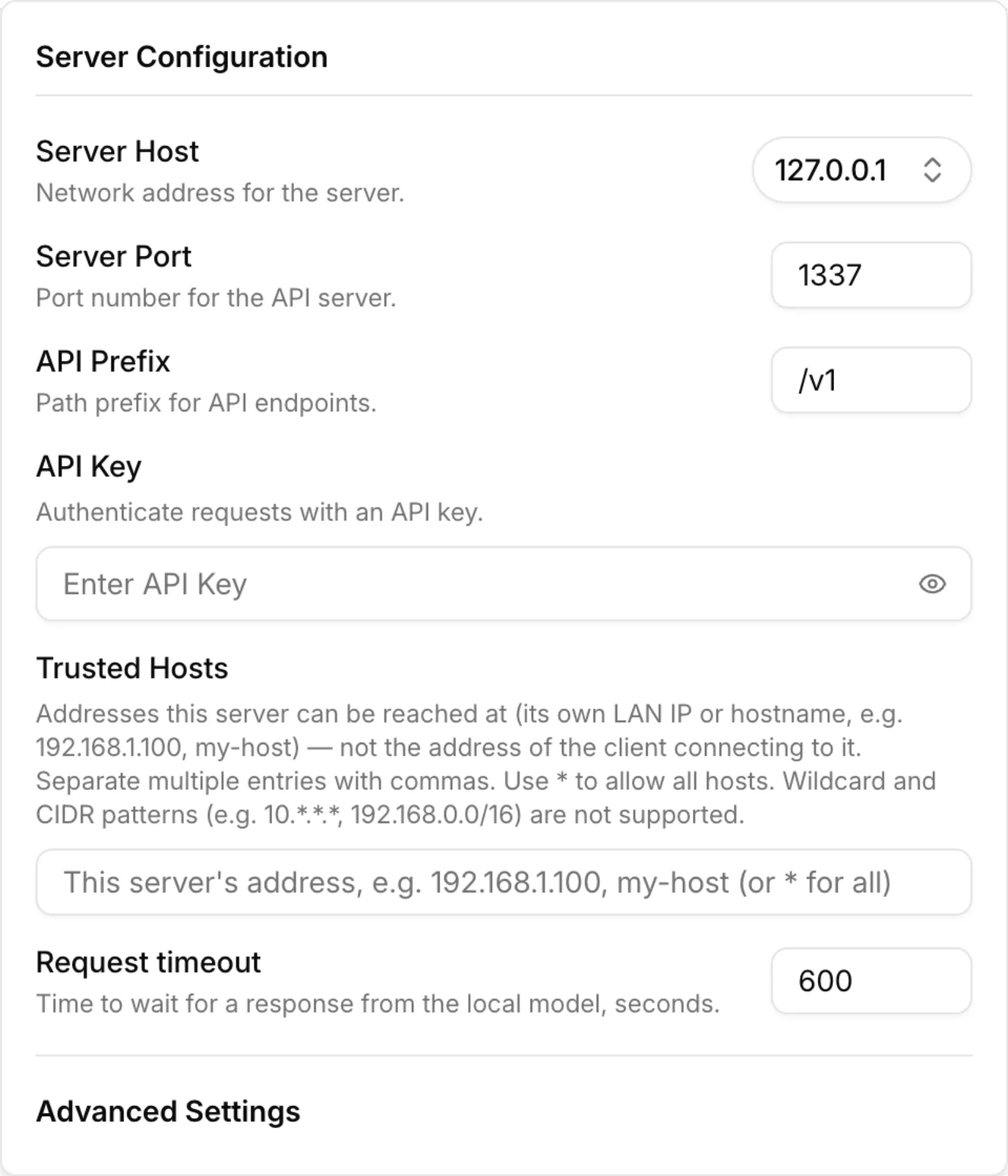
モデルを読み込んだ状態でAtomic Chatを起動したままにしてください。次にOpenClawエージェントをインストールし、このローカルサーバーを接続先に指定します。
2. OpenClawをインストールして設定する
ローカルモデルサーバーの準備ができたら、次はOpenClawエージェント本体をインストールします。
OpenClawをインストールする
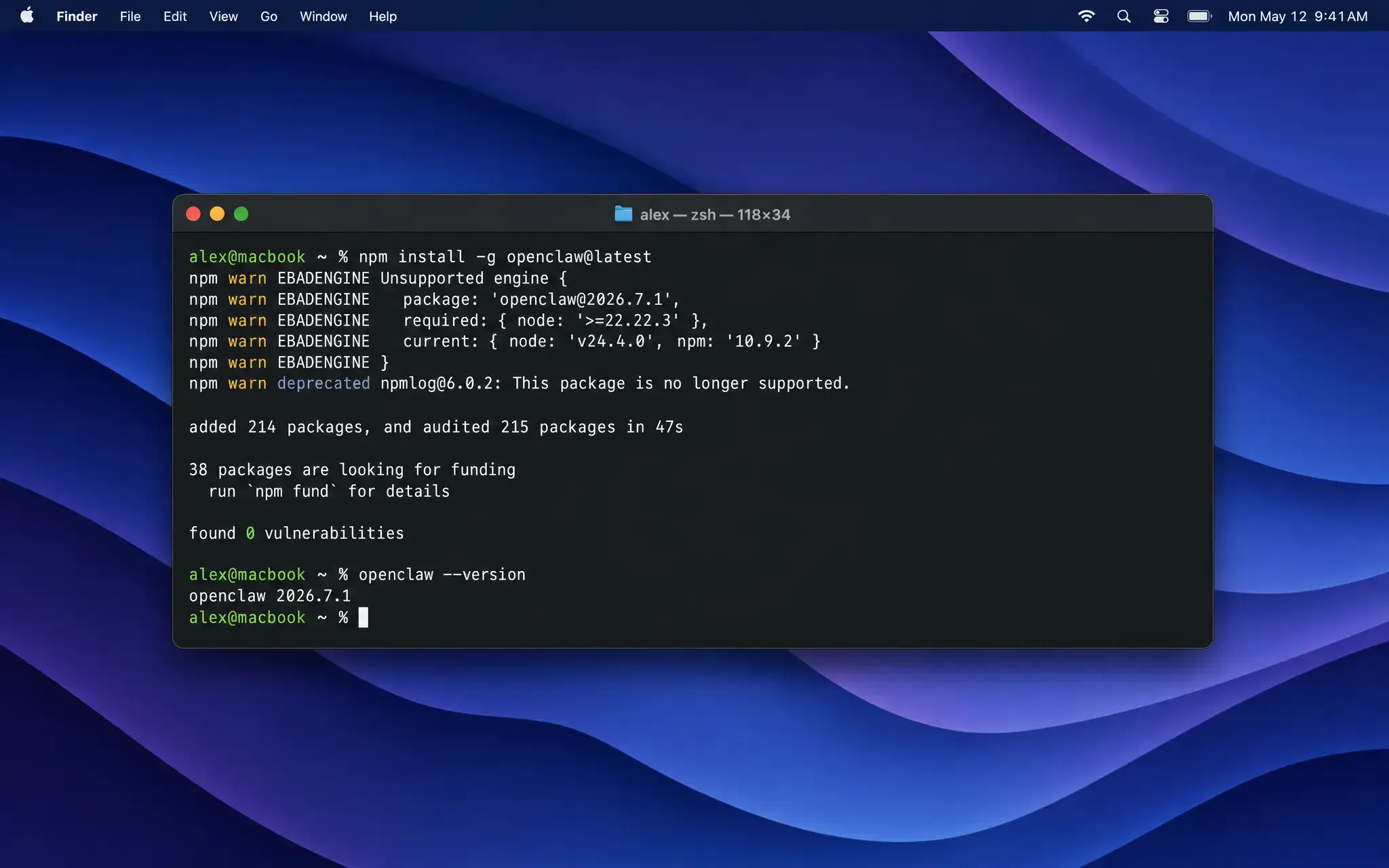
OpenClawはnpmを使ってグローバルにインストールします。
npm install -g openclaw@latest
新しいバージョンのNodeが必要です(22.22.3+ / 24.15+を推奨)。
初期設定を行う
対話形式のセットアップを実行します。--install-daemonフラグを指定すると、ゲートウェイがバックグラウンドサービスとしてインストールされ、システム起動時に動くようになります。
openclaw onboard --install-daemon
OpenClawのインストールウィザードに従って進めます。次の基本設定が行われます。
- エージェントの名前を設定
~/.openclawにワークスペースを作成- バックグラウンドデーモンをインストール(
--install-daemonを使用)
ウィザードの途中でAtomic Chatを接続する必要はありません。次のステップで、設定ファイルから直接OpenClawの接続先を指定します。
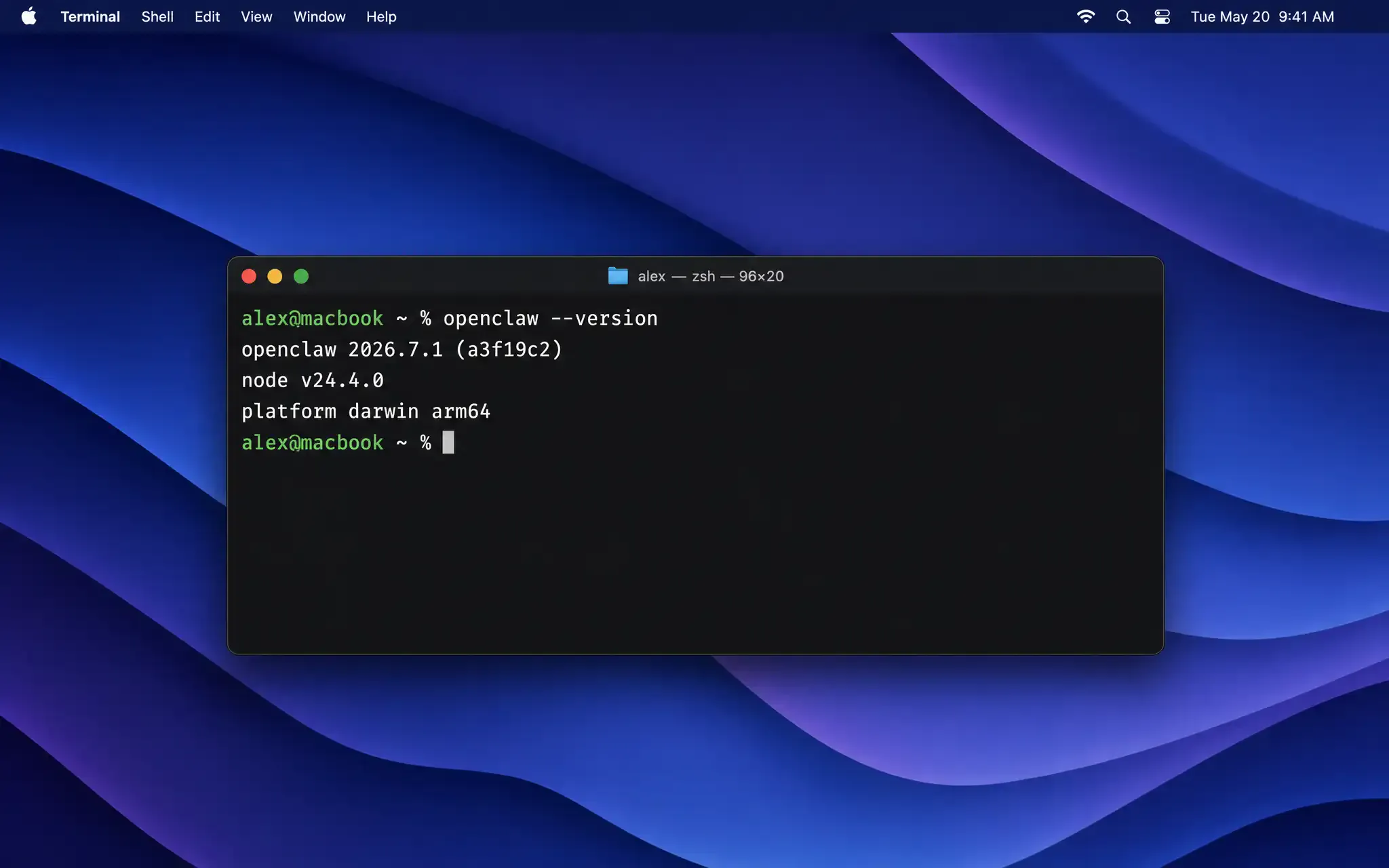
インストールが完了したことを確認します。
openclaw --version
3. OpenClawをAtomic Chatのローカルモデルに接続する
OpenClawはAtomic ChatをほかのOpenAI互換バックエンドと同じように扱います。そのため、baseUrlにAtomic Chatのローカルエンドポイントを指定したモデルプロバイダーを登録するだけで接続できます。
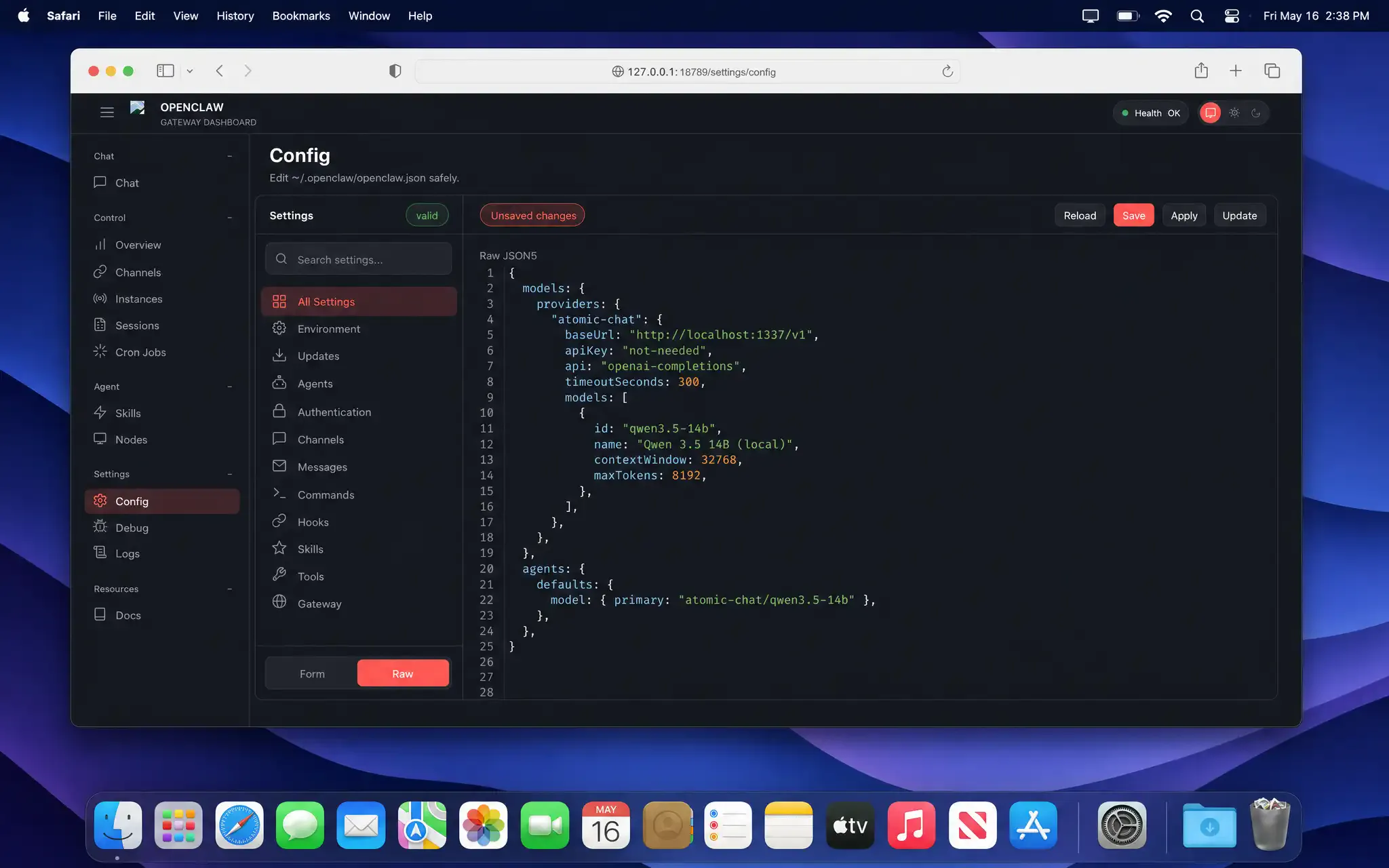
Atomic ChatをOpenClawに接続するには、~/.openclaw/openclaw.jsonにあるOpenClawの設定ファイルを開き、models.providersの下にプロバイダーを追加します。書式はOpenClawのモデルプロバイダーのドキュメントに従います。
{
  models: {
    providers: {
      "atomic-chat": {
        baseUrl: "http://localhost:1337/v1",
        apiKey: "not-needed",
        api: "openai-completions",
        timeoutSeconds: 300,
        models: [
          {
            id: "qwen3.5-14b",
            name: "Qwen 3.5 14B (local)",
            input: ["text"],
            cost: { input: 0, output: 0, cacheRead: 0, cacheWrite: 0 },
            contextWindow: 32768,
            maxTokens: 8192,
          },
        ],
      },
    },
  },
  agents: {
    defaults: {
      model: { primary: "atomic-chat/qwen3.5-14b" },
    },
  },
}baseUrlの末尾には/v1が必要です。http://localhost:1337/v1は、ステップ1のAtomic Chatサーバー設定と一致します。api: "openai-completions"は、標準の/v1/chat/completionsプロトコルを使うようOpenClawに指示します。apiKeyには任意の仮の値を指定できます。Atomic Chatはローカルリクエストに認証を要求しません。
ローカル推論は無料なので、costをすべてゼロに設定します。
ゲートウェイが起動した後は、OpenClawのControl UI(Config → raw JSON5)から編集することもできます。
4. ゲートウェイを起動する
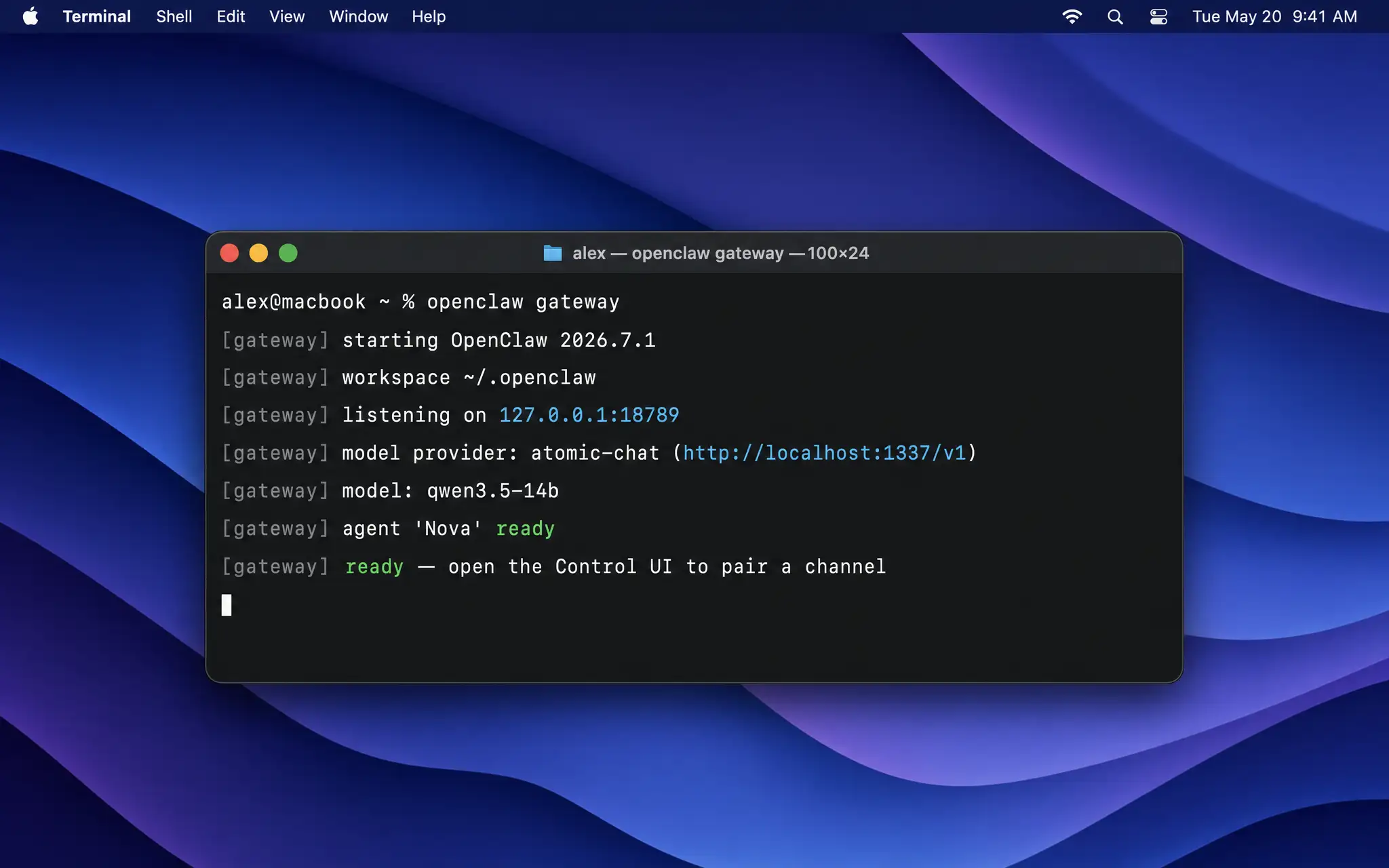
プロバイダーを接続したら、OpenClawのゲートウェイを起動します。このプロセスがエージェントを実行し、ポート18789でウェブダッシュボードを提供します。
openclaw gateway --port 18789
起動ログには、モデルプロバイダー(atomic-chat)、ローカルエンドポイント(http://localhost:1337/v1)、使用中のモデル、エージェントの準備ができたことが表示されます。
初期設定時にデーモンをインストールしていれば、すでにバックグラウンドで動作しています。
5. Discordチャンネルを接続する(任意)
OpenClawの主な機能の一つは、Slack、Telegram、Discordなど、普段使っているメッセンジャーアプリから話しかけられることです。少し変わった選択をしたければ、WhatsAppからでも使えます。
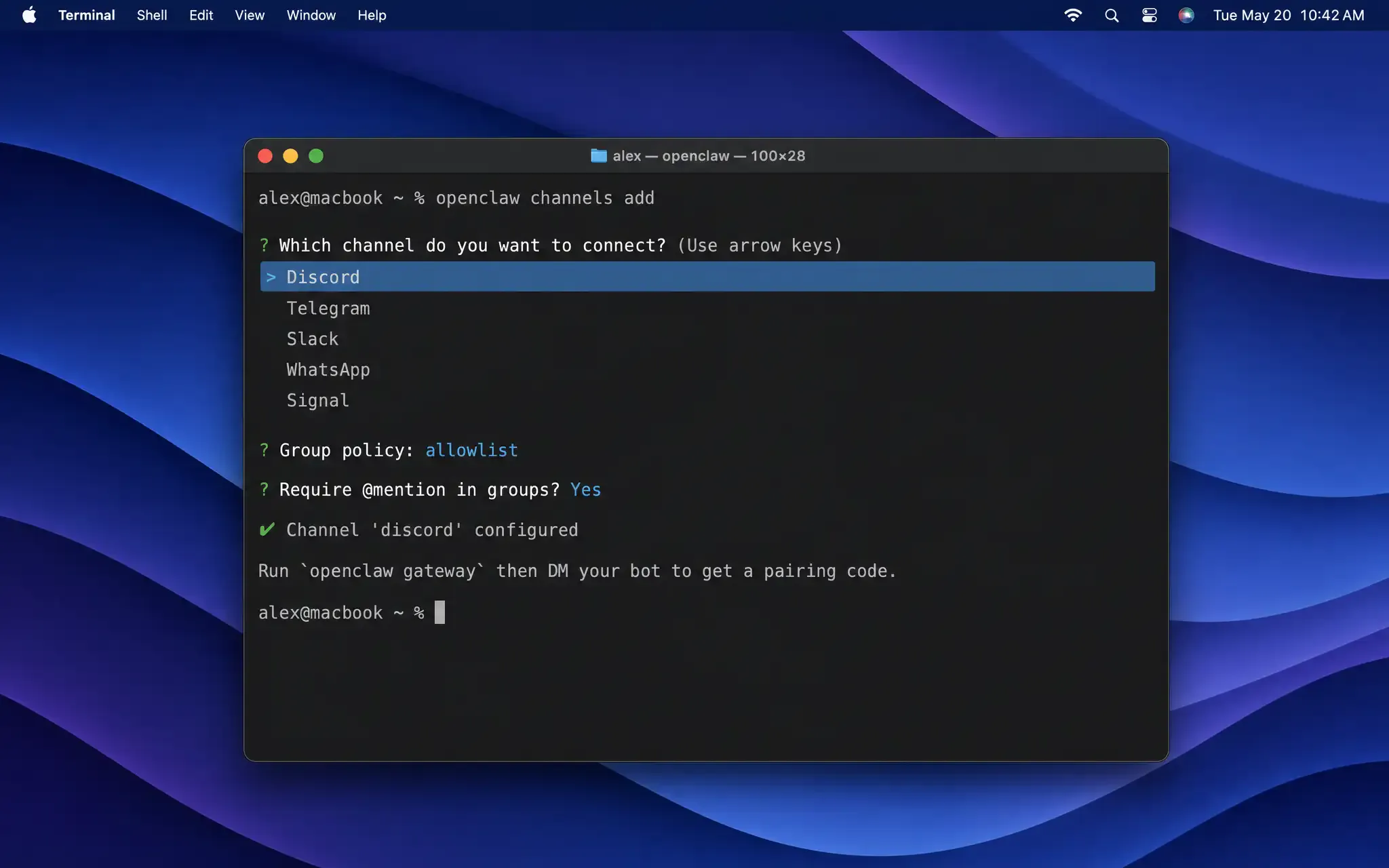
ローカルで動くOpenClawエージェントとDiscordでチャットする設定を見ていきます。まず、次のコマンドを実行してください。
openclaw channels add
DiscordでボットにDMを送ります。8文字のペアリングコードが返ってきます(有効期限は1時間)。これはOpenClawのセキュリティ上の接続確認です。
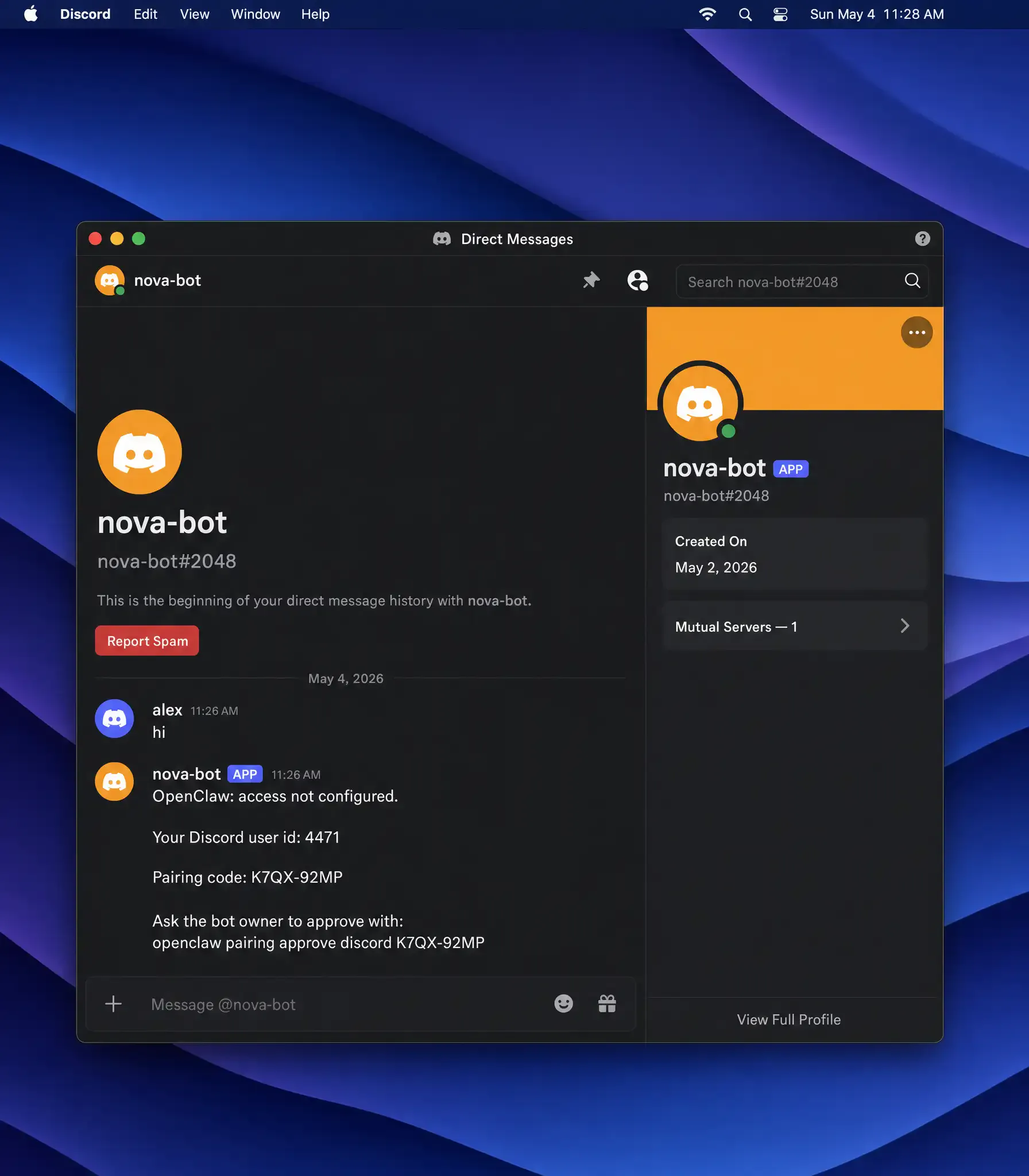
ターミナルから承認します。
openclaw pairing approve discord <CODE>
これ以降はDiscordでローカルエージェントにメッセージを送れます。エージェントはAtomic Chat内で動いているモデルを使用します。
6. ローカルのOpenClawエージェントを確認して使う
接続がすべてできたら、設定が正常であることを確認し、エージェントを試します。
ヘルスチェック
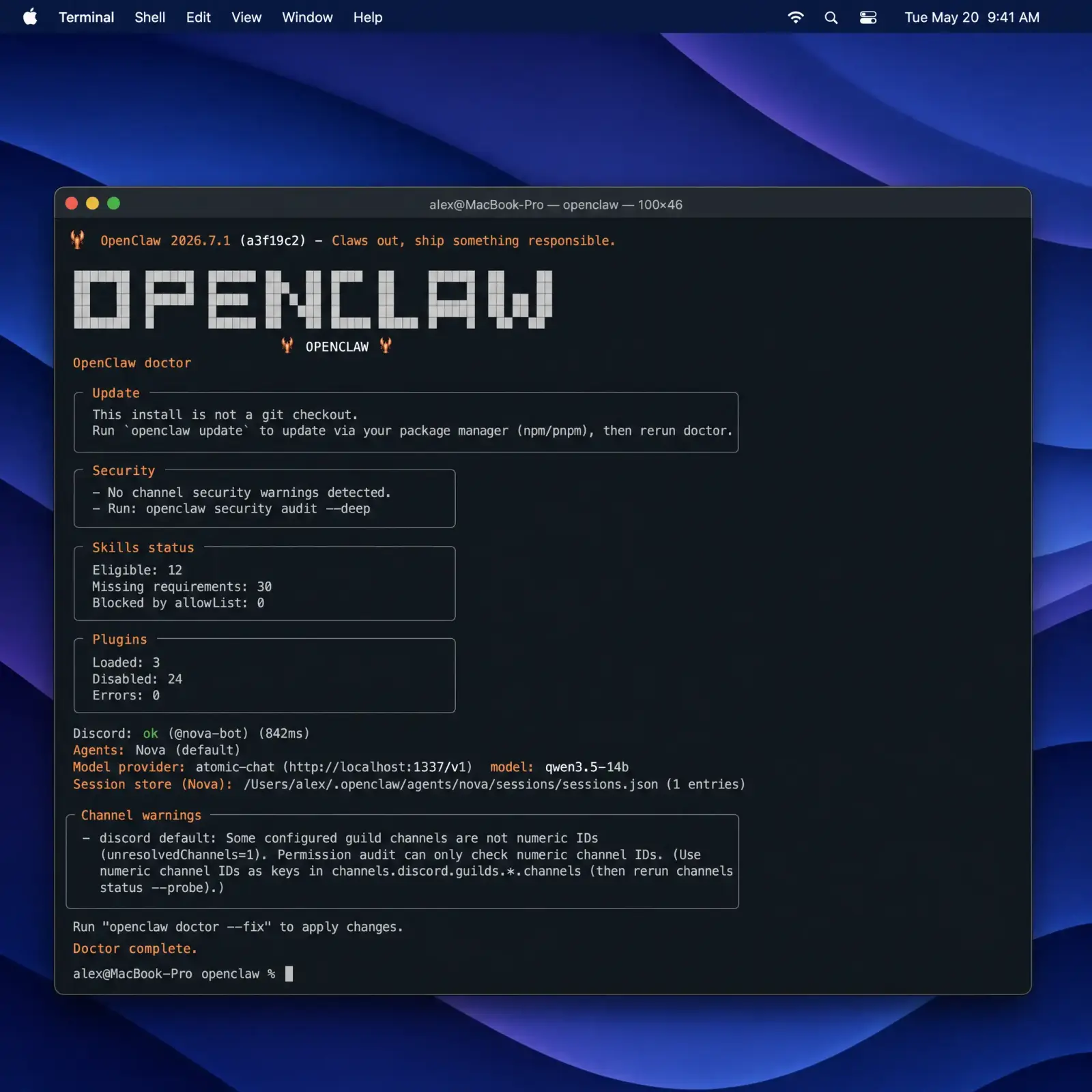
openclaw doctorを実行すると、設定、チャンネルの状態、セッション、プラグインなどを確認できます。Atomic Chatとの接続が有効であることを手早く確認する方法です。
openclaw doctor
--fixを追加すると、安全な修正を適用できます。
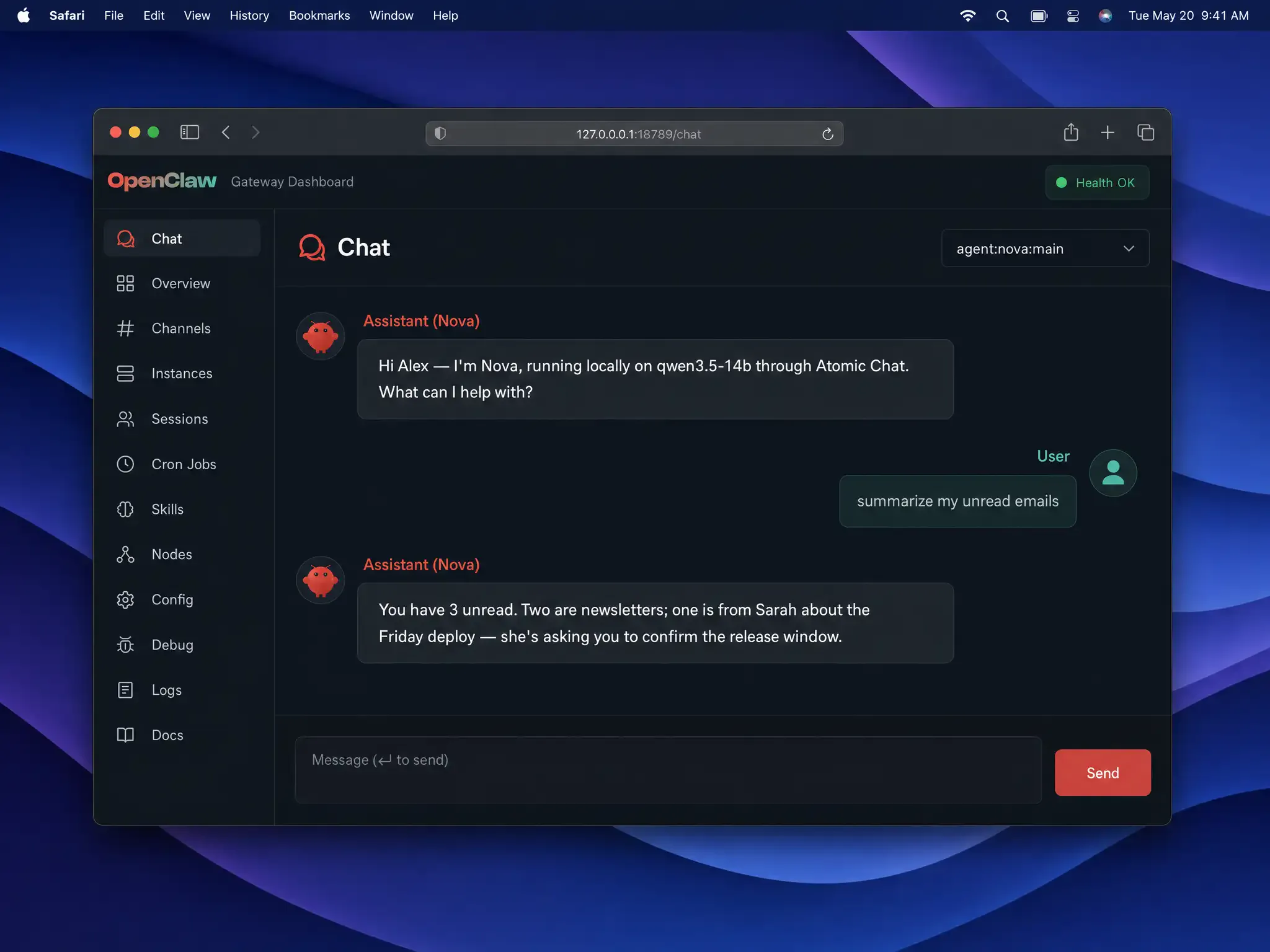
OpenClawダッシュボード(Control UI)
ブラウザーでダッシュボードを開きます。
openclaw dashboard
http://127.0.0.1:18789/で動作します。
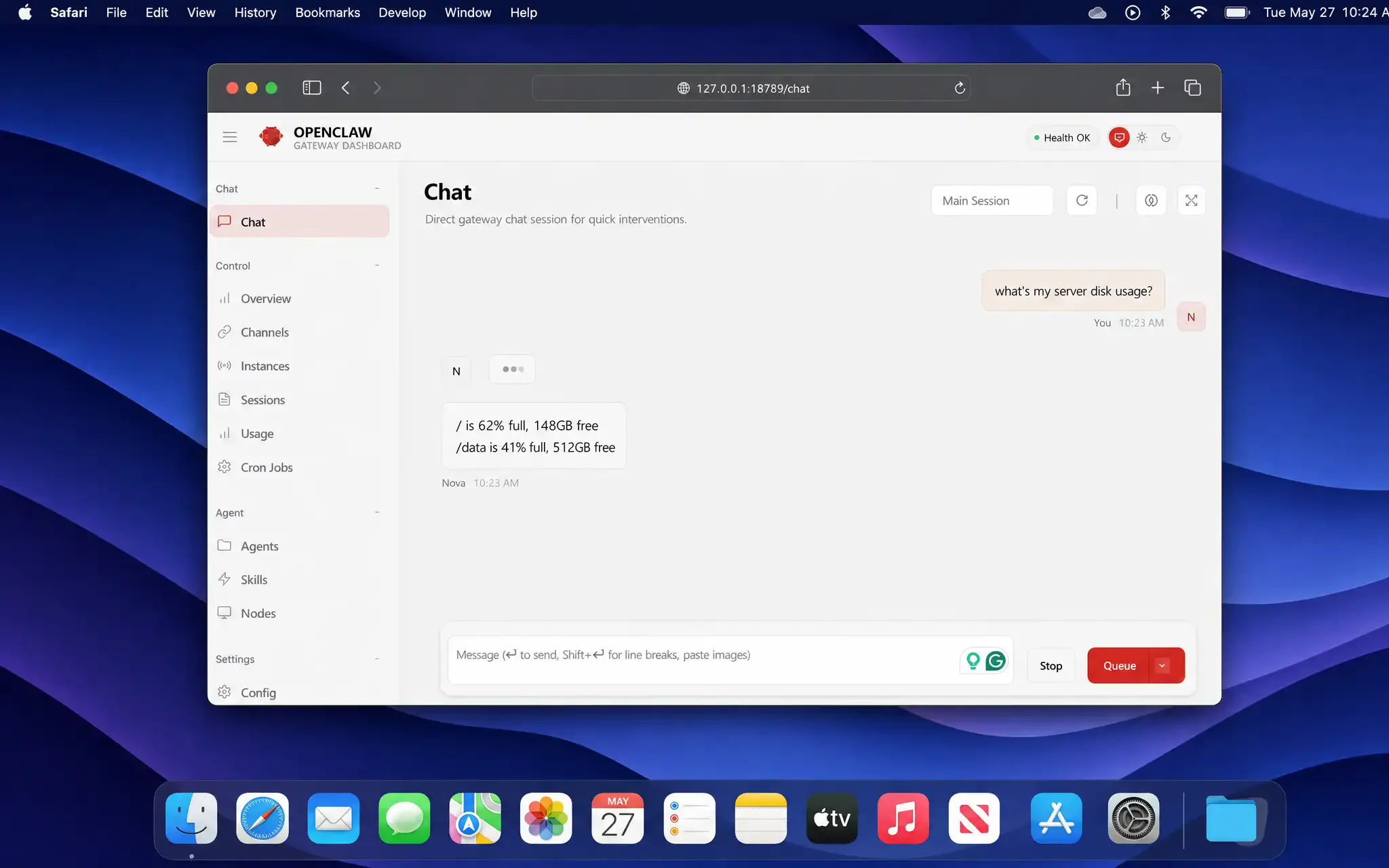
Chatタブからも、エージェントにメッセージを送れます。
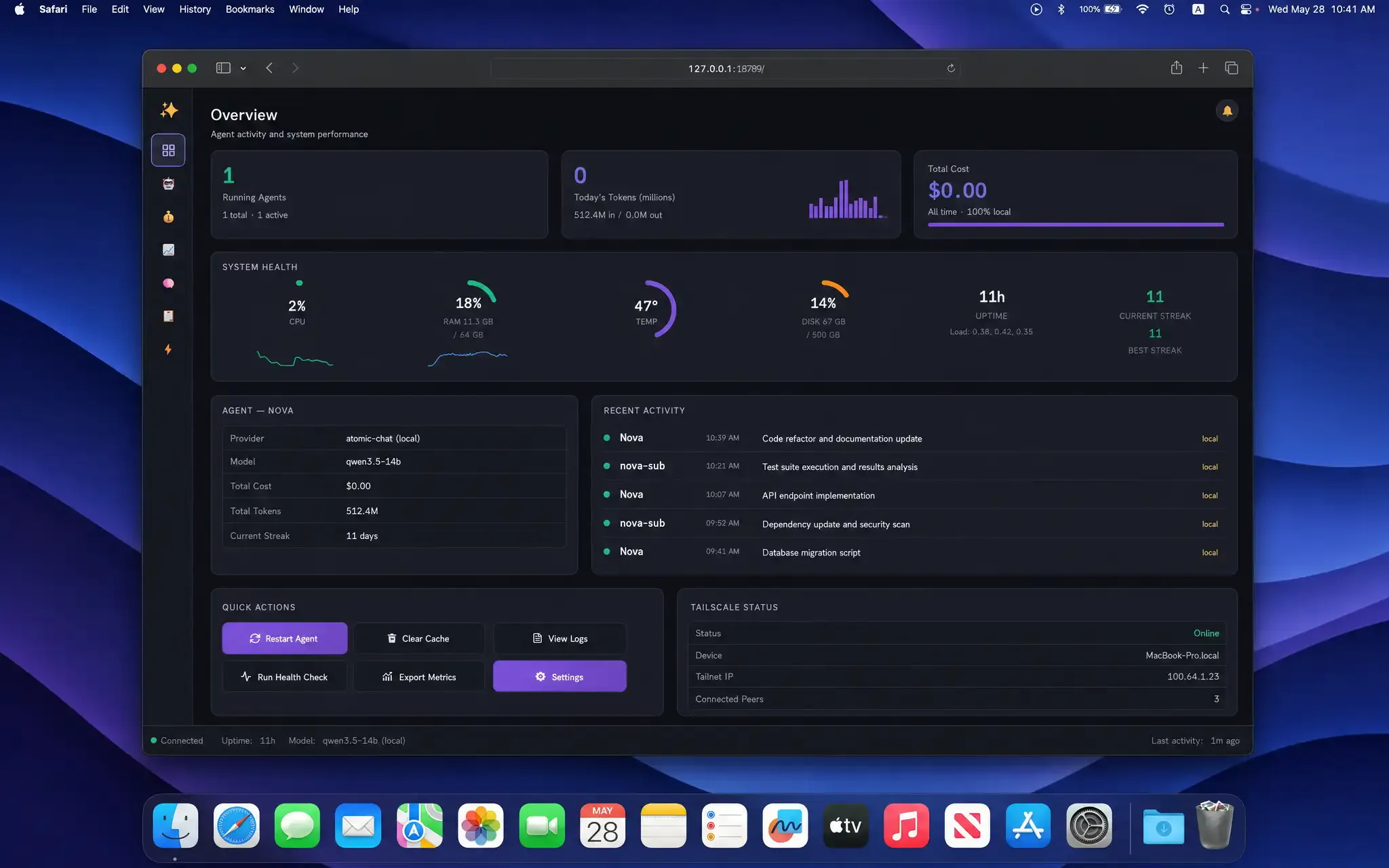
Overviewには、これまでの利用統計が表示されます。
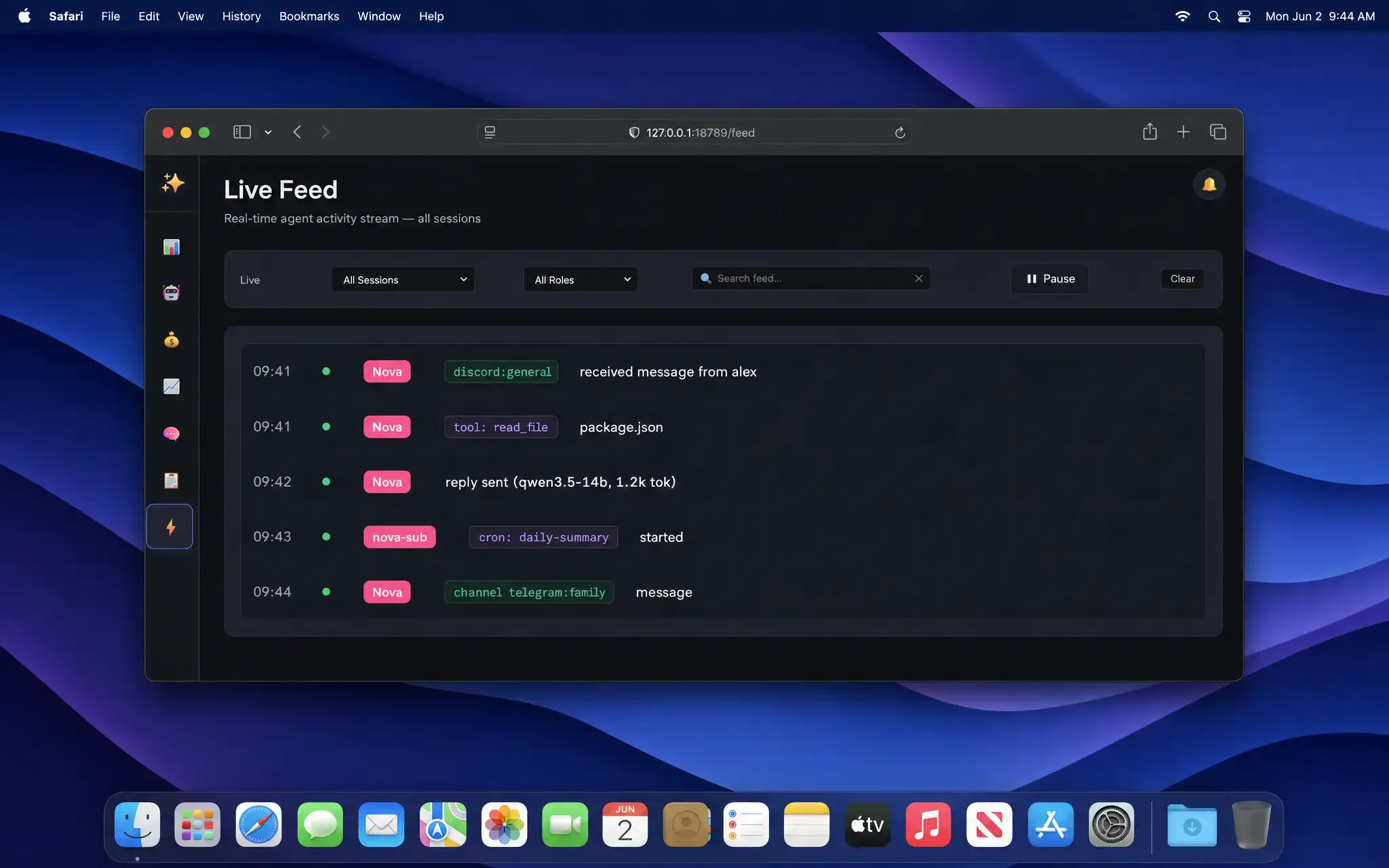
Live Feedには、エージェントのイベントがリアルタイムで流れます。
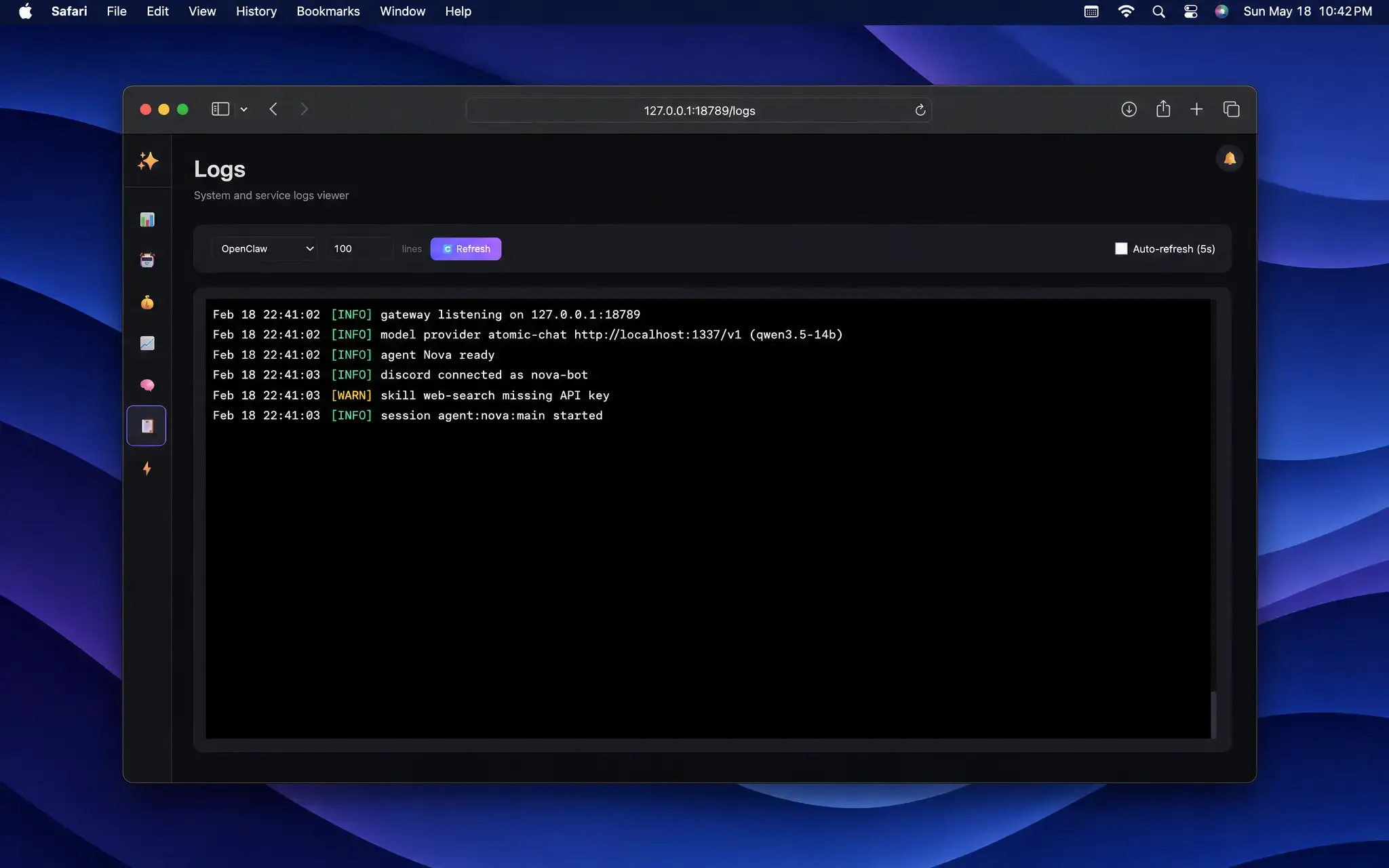
Logsビューアーには、ゲートウェイの生の出力が表示されます。
これで、オフラインAIモデルを使うOpenClawエージェントが動いています。
OpenClawエージェントをローカル実行する利点
OpenClawをローカルモデルで動かすと、クラウドでホストする構成に比べて、次の具体的な利点があります。
- ローカルAIは無料です。ローカル推論はすべて自分のハードウェア上で行うため、トークン単位のAPI料金を支払う必要はありません。費用はマシンが消費する電力だけです。
- ローカルAIはプライベートです。メッセージもモデルも、マシンの外に出ません。
- レート制限がありません。プロバイダーの利用枠に達したり、枠を使い切って性能の低いモデルに切り替えられたり、トークンを使い切ってタスクが途中で止まったりすることはありません。
- ローカルAIはオフラインで動きます。そのため、通勤中の地下鉄で作業していても、ローカルのOpenClawエージェントは動き続けます。
要点
このガイドで覚えておきたいのは、次の点です。
- Atomic Chatがモデル、OpenClawがエージェントです。Atomic Chatはオープンウェイトモデルをダウンロードし、
http://localhost:1337/v1でローカルに提供します。OpenClawはそのモデル上で動くエージェントで、モデルをメッセンジャーアプリに接続します。 - 設定ブロック一つで両者を接続できます。OpenClawのモデルプロバイダーをAtomic Chatの
baseUrl(http://localhost:1337/v1、api: "openai-completions"を使用)に向ければ、連携は完了です。 - モデルを読み込んだままにしてください。Atomic Chatのサーバーが応答するのは、モデルが動いている間だけです。OpenClawのゲートウェイを起動する前に、モデルを読み込んだ状態でアプリを開いておいてください。
- ある程度の性能を持つマシンが必要です。ローカルモデルには、少なくとも8GBのユニファイドメモリ(Mac)またはVRAM(PC)が必要です。モデルが大きいほど回答は良くなりますが、より多くのRAMを使い、応答も遅くなります。
- 動き始めれば無料です。トークン単位の料金もレート制限もなく、データがデバイスの外に出ることもありません。費用はマシンが使う電力だけです。
まとめ
OpenClawエージェントをローカル実行する方法は以上です。Atomic Chatがモデルを提供し、その上でOpenClawが動き、全体が完全にオフラインで機能します。もちろん、トレードオフはあります。低価格帯や中価格帯のマシンでは、推論の質や生成速度はChatGPTやClaudeのようなクラウドモデルには及びません。その一方で、実行のために毎月数百ドル、あるいは数千ドルを支払う必要もありません。
代わりに、完全無料で使えます。これが、AIをローカル実行する大きな利点の一つです。