
OllamaとLM Studioは、特に人気の高いローカルAIアプリです。どちらが自分に合っているか迷っている方に向けて、この記事ではその疑問に答え、選ぶ際の判断をお手伝いします。
OllamaとLM Studioの比較
LM StudioとOllamaは、どちらもローカルAI推論アプリです。ただし、Ollamaはモデルをサービスとして実行することを中心に設計されており、主に開発者を対象としています。一方、LM Studioはインターフェースを重視し、モデルの検索、テスト、設定を1か所で行う用途に向いています。
| Ollama | LM Studio | |
|---|---|---|
| 適した用途 | 開発、自動化、ローカルAPI | モデルの検索とテスト、デスクトップでのチャット |
| 主な利用形態 | CLI、バックグラウンドサービス、デスクトップアプリ | デスクトップアプリ、CLI、ローカルサーバー |
| モデルの検索 | Ollamaのモデルライブラリ | Hugging Face検索に対応したビジュアルカタログ |
| 形式 | GGUFおよび対応するインポートモデル。MLXへの対応はリリースによって異なります | Apple SiliconでGGUFとMLXに対応 |
| モデルの設定 | Modelfile、CLIフラグ、環境設定 | プリセットと画面上のモデル読み込み設定 |
| ファイルと文書 | デスクトップアプリでファイルを扱えます。より高度なRAGには通常、外部連携が必要です | 文書チャットとファイルを使ったワークフローを内蔵 |
| API | ネイティブAPI、OpenAI互換API、Anthropic互換API | ネイティブAPI、OpenAI互換API、Anthropic互換API |
| ヘッドレスでの利用 | バックグラウンドサービスとして動作し、systemdと公式のDocker構成に対応 | デスクトップアプリを使わず、llmsterデーモン経由で実行可能 |
| 対応プラットフォーム | macOS、Windows、Linux | macOS、Windows、Linux |
| GPUの設定 | ほぼ自動。CLIツールでオフロード対象を確認可能 | インターフェースから操作できるGPUオフロードとメモリの設定がより豊富 |
| ローカル利用の料金 | 無料 | 無料 |
| ソースコード | OllamaのコアはMITライセンス | デスクトップアプリはプロプライエタリ。CLIとSDKのコンポーネントには別々のライセンスを適用 |
Ollamaとは?
Ollamaは、コンピューター上でAIモデルをダウンロード、管理し、サービスとして提供するローカルモデルランタイムです。主要コンポーネントはバックグラウンドで動作し、ほかのアプリケーションが利用できるAPIを公開します。CLIからは、モデルのダウンロード、起動、モデルとの直接のやり取りを簡単に行えます。

たとえば、Ollamaでは1つのコマンドでモデルをダウンロードし、ほかのアプリに提供できます。
ollama run qwen3:8b
このコマンドは、必要に応じてモデルをダウンロードし、Ollamaのローカルサービス経由で起動して、ターミナルでチャットを開きます。実行中の同じモデルには、ポート11434のOllama APIを通じてアプリケーションからもアクセスできます。
Ollamaにはデスクトップアプリもあり、macOSとWindowsでローカル実行中のAIモデルを操作するもう1つの方法となっています。チャットインターフェースを備え、ファイルの添付とマルチモーダル入力に対応しています。執筆時点では、このアプリはLinuxでは利用できません。
Ollamaの主要機能の1つがModelfileです。Modelfileは、ベースモデルのバージョン、システムプロンプト、パラメーター、プロンプトテンプレート、アダプターを含むテキスト形式の設定ファイルです。たとえば、インストール先を問わず同じ動作をするローカルAIモデルをチームで使いたい場合に、モデルを簡単に共有できます。
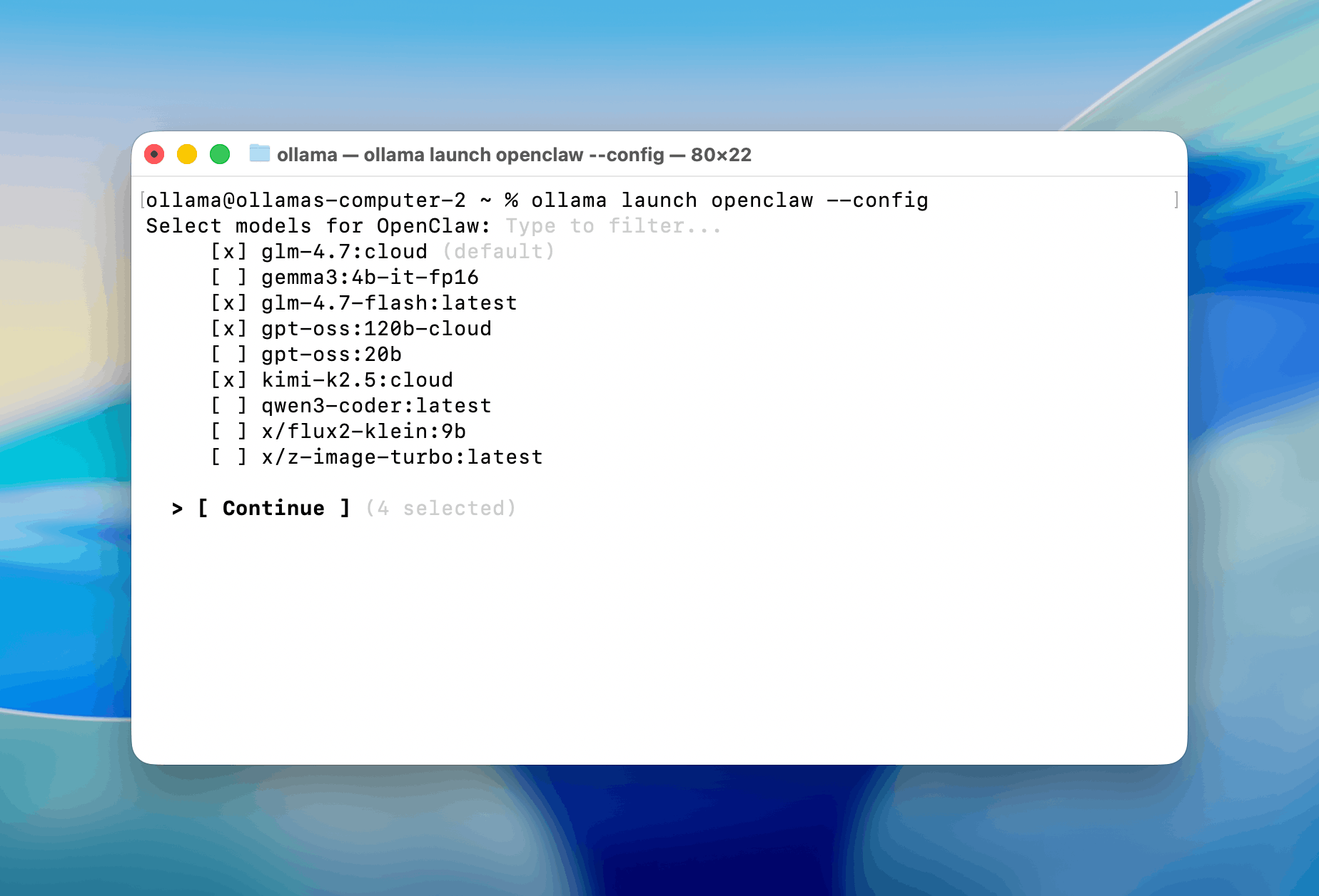
Ollamaはローカル推論に加えて、クラウドでホストされるモデルのタグも提供しています。ローカルモデルと同じコマンドとAPIを使えますが、推論はリモートのインフラ上で行われます。自分のハードウェアでは扱えない大きなモデルを実行する際に便利です。
LM Studioとは?
LM Studioは、AIモデルの検索、ダウンロード、設定、ローカル実行を行うデスクトップアプリケーションです。

内蔵カタログではHugging Face上の対応モデルを検索でき、視覚的なブラウザーで特定の量子化版を選べます。コンテキスト長やGPUオフロードなどの設定の調整、モデルに必要なメモリ量の見積もり、そのモデルのデフォルト設定の保存を簡単に行えます。Apple Siliconでは、同じモデル管理ワークフロー内でGGUF版とMLX版を表示することもできます。
LM Studioは、lms CLI、PythonとJavaScriptのSDK、ローカルAPIに加えて、ワークステーション、Linuxサーバー、CIシステムでGUIなしで実行できるヘッドレスランタイムのllmsterも提供しています。
たとえば、次のように実行します。
lms get qwen/qwen3-8b
lms daemon up
lms server start
これらのコマンドは、デスクトップアプリケーションを開かずに、モデルをダウンロードし、LM Studioのデーモンを起動して、そのAPIを公開します。
LM Linkを使うと、エンドツーエンドで暗号化されたTailscaleネットワークを介して、LM Studioまたはllmsterのインスタンスを別のデバイスから利用できます。たとえば、MacやLinuxサーバーで実行しているモデルに、別のコンピューターから、またはLocallyなどの対応クライアントを使ってiPhoneやiPadからアクセスできます。
Ollamaには、これに相当するリモートアクセス機能は組み込まれていません。別のデバイスからOllamaサーバーにアクセスするには、ローカルネットワーク、TailscaleなどのVPN、または別のクライアントを介して、そのAPIに到達できるようにする必要があります。
利用できるモデル
どちらのアプリも、対応するアーキテクチャとファイル形式のモデルを実行できますが、検索、ダウンロード、共有の方法が異なります。
Ollamaは、厳選され、パッケージ化されてすぐに実行できるローカルモデルの独自レジストリを使用しています。モデルは主に量子化されたGGUF版として提供されています。執筆時点では、約200のモデルファミリーが含まれています。
LM Studioは、コミュニティ主導で運営される、はるかに大規模なHugging Faceのカタログ全体から、互換性のあるGGUFモデルとMLXモデルを検索します。このカタログには数百万のモデルリポジトリが含まれています。
| Ollama | LM Studio | |
|---|---|---|
| モデルの検索 | Ollamaレジストリ | 主にHugging Face |
| バリアントの選択 | 主にパッケージ化されたモデルのバリアントから選択 | 個別のビルドと量子化版を表示 |
| カスタム定義 | Modelfile | model.yaml |
| 重みのホスティング | Ollama経由で配布 | 元のリポジトリに保持可能 |
性能
モデルファイル、推論バックエンド、コンテキスト長、GPUオフロードが同じであれば、OllamaとLM Studioの性能は同程度になるはずです。大きな差が出る場合は、通常、使用しているバックエンドが異なるか、一方でモデルの一部がCPUに移されています。どちらもllama.cppを使用できますが、現時点ではLM StudioのほうがApple Silicon向けのMLXモデルを幅広く選べます。
統合メモリ64 GBのMac mini M4 Proで、asiai 1.4.0を使ってQwen3-Coder-30Bをテストしました。LM StudioのMLXバックエンドは、Ollamaが使用したllama.cppバックエンドよりも約46%高いスループットを記録しました。
| 指標 | LM Studio(MLX) | Ollama(llama.cpp) |
|---|---|---|
| スループット | 102.2 tok/s | 69.8 tok/s |
| 最初のトークンまでの時間 | 291 ms | 175 ms |
| 消費電力 | 12.4 W | 15.4 W |
| プロセスメモリ(RSS) | 21.4 GB | 41.6 GB |
LM Studioはトークンの生成が速く、Ollamaは最初のトークンをより早く返しました。このテストはMLXとllama.cppの比較も兼ねているため、LM Studioが常に速いことを証明するものではありません。
ハードウェア要件
各アプリの現時点での最小要件は次のとおりです。
Ollama
- macOS:macOS Sonoma 14以降。Apple MシリーズのMacはMetalによる高速化を利用できます。Intel MacはCPU推論のみに対応しています。
- Windows:Windows 10 22H2以降。NVIDIAによる高速化には、対応するGPUとドライバーが必要です。AMDによる高速化には、ROCm 7/HIP 7またはVulkan対応ドライバーが必要です。
- Linux:x86-64とARM64のビルドが提供されています。適切なドライバーがあれば、NVIDIA、AMD ROCm、Vulkanによる高速化に対応します。
- NVIDIA GPU:Compute Capability 5.0以降およびドライバーバージョン550以降。Compute Capabilityが5.0〜6.2のGPUには、ドライバーバージョン570以降が必要です。
- AMDおよびIntel GPU:Ollamaは、ROCm 7を通じて所定の対応リストに含まれるAMDカードをサポートしています。Vulkanでは、WindowsとLinuxでより幅広いAMDおよびIntel GPUに対応します。
- ストレージ:Windowsへのインストールには少なくとも4 GBが必要です。ダウンロードしたモデルには追加の容量が必要で、合計で数十GBから数百GBを占める場合があります。
LM Studio
- macOS:Apple Siliconのみ対応し、macOS 14以降が必要です。LM Studioは16 GB以上の統合メモリを推奨しています。8 GBのMacでも、コンテキスト長を控えめにすれば小規模なモデルを実行できます。Intel Macには対応していません。
- Windows:x64およびARMシステムに対応しています。x64プロセッサーにはAVX2が必要です。16 GBのRAMと少なくとも4 GBの専用VRAMが推奨されています。
- Linux:AppImageを通じてx64およびARM64システムに対応しています。Ubuntu 20.04以降が必要で、x64ビルドはAVX2を使用します。
- GPU対応:CPU専用、CUDA、Vulkan、ROCm、Metalのランタイムに加えて、Apple SiliconではMLXも利用できます。
- ストレージ:LM Studioは、固定の最小ディスク容量を公表していません。ダウンロードするモデルと量子化版ごとに、追加の容量を確保してください。
APIと連携
どちらのツールもローカルREST APIを公開し、OpenAIおよびAnthropicのクライアント、ストリーミング、ツール呼び出し、埋め込み、構造化出力、画像認識に対応しています。ほとんどの連携では、ベースURLとモデル名を変更するだけで切り替えられます。
Ollamaは、常時稼働するサービスと、一般的なコーディングエージェントを1つのコマンドでセットアップする機能を提供します。LM Studioは、任意で使用できるローカルAPIトークン、状態を保持するチャット、API経由のMCP実行も提供します。
| 機能 | Ollama | LM Studio |
|---|---|---|
| デフォルトのローカルアドレス | http://localhost:11434 | http://localhost:1234 |
| ネイティブREST API | ✅ | ✅ |
| OpenAI Chat Completions | ✅ | ✅ |
| OpenAI Responses API | ✅(状態を保持しない) | ✅(状態を保持する) |
| Anthropic Messages API | ✅ | ✅ |
| ストリーミング | ✅ | ✅ |
| ツール呼び出しと関数呼び出し | ✅ | ✅ |
| 構造化JSON出力 | ✅ | ✅ |
| RAG用の埋め込み | ✅ | ✅ |
| 画像認識と画像入力 | ✅ | ✅ |
| 公式のPythonおよびJavaScript SDK | ✅ | ✅ |
| API経由でのモデルのダウンロード、読み込み、削除 | ✅ | ✅ |
| ヘッドレス動作 | ✅ | ✅ |
| API経由のMCP実行 | ❌ | ✅ |
| ローカルAPIの認証 | ❌ | ✅ |
| 1つのコマンドでのコーディングエージェントのセットアップ | ✅ | ❌ |
料金
どちらのアプリも無料でダウンロードでき、ローカルモデルを無料で利用できます。有料オプションはクラウド推論を対象としており、Ollamaは一定の利用量を含む月額プランを販売し、LM Studioはトークン単位で課金します。
| 料金 | Ollama | LM Studio |
|---|---|---|
| ローカルモデル | 無料・無制限 | 無料・無制限 |
| 無料プラン | ローカルモデルに加え、クラウドモデルを少量利用可能。同時に利用できるクラウドモデルは1つ | ローカルモデル、Bionic Agent、音声文字起こし、制限付きのウェブ検索、最大5台のデバイスで利用できるLM Link |
| 個人向けクラウド料金 | Pro:月額$20または年額$200。Max:月額$100で、現在は新規契約の受け付けを停止中 | 従量課金。Bionic Passの料金は未発表 |
| クラウド利用量の計測方法 | モデルに応じた重み付けによる利用上限で、5時間ごとと7日ごとにリセット。Proの利用可能量はFreeの50倍 | 入力・キャッシュ済み入力・出力それぞれ100万トークン単位 |
| 公表されているクラウド料金 | 各プランは固定のトークン利用枠を保証していません | モデルにより、100万トークンあたり入力$0.13〜$3.00、キャッシュ済み入力$0.028〜$0.30、出力$0.26〜$15.00 |
| チームプラン | 1席あたり月額$25、最低5席。現在はウェイトリストで受付中 | チーム向け料金は非公開 |
| エンタープライズ | 個別見積もり | 営業窓口を通じた個別見積もり |
これらは2026年8月時点のクラウド料金です。購入前に、Ollamaの料金とLM Studioの料金のページで最新情報を確認してください。
プライバシーとオフライン利用
ローカルモデルを使う場合、どちらのアプリもプロンプト、応答、推論をコンピューター内で処理・保持します。
クラウドモデルとウェブ検索には接続が必要で、リクエストがプロバイダーのサーバーに送信されます。Ollamaでは、ローカル専用モードでこれらの機能を無効にできます。
OllamaのコアはMITライセンスで提供されているため、組織はソースコードを調べ、データの扱い方を監査できます。LM Studioのデスクトップアプリはプロプライエタリです。
どちらを選ぶべき?
どちらが適しているかは、ローカルモデルの使い方によって異なります。よくある用途ごとの推奨は次のとおりです。
ローカルAIを初めて使う場合
どちらのアプリでも始められますが、LM Studioのほうが使い方を覚えやすいです。ターミナルを使わずに、モデルを探し、量子化版を選び、メモリに収まるかを確認し、設定を変更できます。
モデルをテストして設定を調整したい場合
LM Studioを選んでください。インターフェースから、コンテキスト長、GPUオフロード、プリセット、推定メモリ使用量、性能統計を確認できます。
開発者の場合
どちらのアプリも、ローカルAPI、OpenAIとAnthropicとの互換性、PythonとJavaScriptのSDKを提供しています。Ollamaは常時稼働するバックエンドサービス向けに設計されているため、その用途ではわずかに優位です。状態を保持するAPIセッション、ローカルAPIトークン、サーバーに組み込まれたMCP対応が必要な場合は、LM Studioのほうが役立ちます。
エージェントや自動化の仕組みを構築する場合
通常はOllamaのほうが適しています。バックグラウンドで起動し、Dockerやsystemdとの相性がよく、ollama launchでCodexやClaude Codeなどのコーディングエージェントを設定できます。
チームでモデルを共有したい場合
全員が同じモデル設定を使う必要がある場合は、Ollamaを選んでください。Modelfileにはベースモデル、プロンプトテンプレート、パラメーター、アダプターが記録されるため、設定済みのモデルを再作成し、1つの名前で提供できます。LM Studioでもプリセットを共有できますが、Ollamaでは設定済みのモデル自体を作成・配布の単位として扱います。
サーバーでモデルを実行したい場合
Linuxサーバー、Dockerコンテナー、無人運用のサービスでは、Ollamaのほうが運用方法が確立されています。LM Studioもllmsterを通じてデスクトップインターフェースなしで実行でき、特にモデル読み込みの設定機能や状態を保持するAPIが必要な場合に適しています。
別のデバイスから接続したい場合
LM StudioのLM Linkのほうが簡単です。暗号化されたTailscaleネットワークを介して、別のコンピューター、iPhone、iPadをモデルが動作しているマシンに接続できます。Ollamaでは、ネットワーク経由でAPIにアクセスできるようにするか、VPNを別途設定する必要があります。
Appleのハードウェアでモデルを実行する場合
Apple SiliconでGGUFとMLXの両方のビルドを探し、視覚的なインターフェースでメモリ使用量と速度を比較したい場合は、LM Studioから始めてください。Macを常時稼働するAPIやエージェントのバックエンドとして使う場合は、Ollamaを選んでください。LM StudioはIntel Macに対応していませんが、OllamaはCPUを使って実行できます。
よくある質問
OllamaとLM Studioについて、よくある質問に簡潔に答えます。
OllamaとLM Studioはどちらが優れていますか?
モデルの検索、比較、モデルとのチャットにはLM Studioのほうが使いやすいです。バックグラウンドサービス、コーディングエージェント、自動化、再現可能なモデル設定にはOllamaのほうが適しています。
LM StudioはOllamaより速いですか?
必ずしもそうではありません。モデルファイル、バックエンド、コンテキスト長、GPUオフロードが同じであれば、性能は近くなるはずです。Apple SiliconでLM StudioがMLXビルドを使用し、Ollamaがllama.cppを使用する場合は、LM Studioのほうが速くなることがあります。ただし、それは2つのアプリだけでなく、2つの推論バックエンドを比較していることにもなります。
Ollamaの欠点は何ですか?
モデルの検索やランタイム設定は、LM Studioほど視覚的に把握しやすくありません。また、OllamaにはローカルAPIの認証機能が組み込まれておらず、状態を保持するOpenAI Responsesセッションや、API経由のMCP実行にも対応していません。
コーディングにはどちらが適していますか?
Ollamaは継続的に動作し、ollama launchに対応しているため、通常はCodex、Claude Code、そのほかのコーディングエージェントのバックエンドとして使いやすいです。LM Studioは、複数のコーディングモデルをテストする場合や、メモリ使用量と読み込み設定を確認したい場合に役立ちます。
Ollamaより優れたツールはありますか?
用途によって異なります。デスクトップでの利用にはLM Studioのほうが使いやすく、llama.cppではより低レベルの制御が可能です。また、vLLMやSGLangなどのサーバーは、本番環境で高スループットの推論を行うために設計されています。
Ollamaで使うのに最適なLLMは何ですか?
タスクに適したモデルのうち、メモリに余裕を持って収まる最大のモデルを選んでください。全体をGPU上で実行できる小さなモデルは、GPUとCPUに分割して実行する大きなモデルよりも速く応答することがよくあります。
LM StudioでダウンロードしたモデルをOllamaで使えますか?
Ollamaは、Modelfileを通じて互換性のあるGGUFファイルをインポートできます。LM Studioのモデルライブラリを自分のレジストリとして扱うわけではないため、インポートしたモデルをOllamaに登録する必要があり、追加のディスク容量を消費する場合があります。
OllamaとLM Studioは同時に実行できますか?
はい。Ollamaはポート11434、LM Studioは1234を使用します。両方のツールで同時に大きなモデルを読み込むとメモリを使い切る可能性があり、同じ重みがディスク上に二重に保存される場合もあります。