
本格的なGUIを備えたOllamaの代替ツールを探しているなら、端的な答えはLM Studio、Jan、またはAtomic Chatです。スマートフォンでも使いたい場合、Atomic ChatはiOSとAndroidのデバイス上でモデルを実行できますが、Ollamaにはそもそもアプリがありません。本番環境で推論を提供するなら、vLLMが定番です。以下では、無料か有料か、オープンソースかクローズドソースか、デスクトップ向けかモバイル向けかという観点で10のローカルLLMツールを比較し、自分と自分のワークフローに合ったものを選べるようにします。
要点
- 総合的におすすめ(GUI + モバイル + 無料):Atomic Chat。デスクトップ(macOS/Windows/Linux)と公開済みのiOS/Androidアプリに対応し、Apache-2.0、費用ゼロ、メッセージ数の上限なし。
- RAG / ドキュメントにおすすめ:GPT4All(LocalDocs)、AnythingLLM、またはMsty。
- 本番環境での推論提供におすすめ:vLLM(Apache-2.0、OpenAI互換)。
- Claude Code / OpenClawのバックエンドにおすすめ:OpenAI互換エンドポイントを備えたツールならどれでも。Atomic Chat、LM Studio、vLLM、llama.cppが該当します。
Ollamaの代替ツールを探す理由は?
Ollamaが得意なのは、モデルを取得し、ターミナルから1つのコマンドで実行することです。ただし、いくつかの使いにくい点が、開発者や高度な用途で使うユーザーをほかの選択肢へと向かわせています。
長年ネイティブGUIがなく、新しいアプリでもリモートサーバーには接続できない
Ollamaは登場以来、ほとんどの期間でCLI専用であり、デスクトップアプリが提供されたのはつい最近です。そのGUIの接続先はlocalhost:11434 に固定されており、「Expose Ollama to the network」という切り替えは用意されていますが、それと対になる、リモートインスタンスに接続するための方法はありません。サーバー上でモデルを動かすユーザーは、CLIか、Open WebUIのようなサードパーティー製Web UIに頼ることになります。
llama.cppを直接実行するより遅い場合がある
同じハードウェアとモデルでも、llama.cpp単体やLM Studioより1秒あたりのトークン数が少ないというユーザー報告があります。あるAMD GPUユーザーの測定では、Ollamaが約13 t/sだったのに対し、LM Studioは約38 tokens/secでした。Ollamaがllama.cppから独自のGoエンジンへ移行したことで、一部のモデルでは「十分な競争力がない」状態になっています。
モデル管理に手間がかかる
Ollamaは、わかりやすい名前のGGUFファイルではなく、 manifests/blobs レジストリ内にハッシュ値を名前にしたblobとして重みを保存するため、llama.cppのような別のエンジンでモデルを再利用するのが面倒です。命名も誤解を招いてきました。DeepSeek-R1の蒸留モデルを単に「deepseek-r1」と表示し、一般消費者向けハードウェアで完全版のR1を実行できるかのような印象を与えています。
Claude Codeとの互換性は、ないのではなく不安定
Ollamaはv0.14.0でAnthropic Messages APIを追加しましたが、実装は不完全です。未解決のバグ報告では、Claude Codeが未対応の/v1/messages/count_tokens ルートにアクセスして404を受け取った後、タイムアウトが指数関数的に長くなる(10秒、20秒、40秒、80秒以上)とともにOllamaで500エラーが連鎖的に発生し、手動での再起動が必要になることが示されています
デフォルトの2048トークンのコンテキストで、通知なく切り詰められる
Ollamaは、重みが対応するコンテキスト長にかかわらず、すべてのモデルでnum_ctxのデフォルトを2048に設定し、それを超える内容をエラーなしで黙って切り詰めます。長いドキュメント、コードベース、RAGのコンテキスト、複数ターンにわたる会話履歴が削られます。この挙動は、r/LocalLLaMAでOllamaを擁護する人たちでさえ「おそらく唯一、公平で正当な批判」と認めています。
こうした特徴があるからといって、Ollamaがローカル実行の選択肢として悪いわけではありません。ただ、使いやすいインターフェース、モバイルでの利用、チーム作業を求めるユーザー向けには作られていません。CLIを細かく調整するのが好きな技術愛好家に、より適しています。
おすすめのOllama代替ツール早見表
これらはいずれもモデルをローカルで実行し、ローカルAPIを公開するか、そのプロキシとして動作します。選択の決め手となる列は、GUI、モバイル、オープンソース、価格です。
| 対応プラットフォーム | 適した用途 | |
|---|---|---|
| Atomic Chat | macOS、Windows、Linux、iOS、Android | 本格的なiOS + Android対応を備えた唯一のGUI |
| LM Studio | macOS、Windows、Linux、iOS/iPad | Apple Siliconで最速 |
| Jan | Windows、macOS、Linux | 設定不要 |
| GPT4All | Windows、macOS、Linux | ドキュメントRAGを内蔵した、ワンクリックで使えるチャットボット |
| AnythingLLM | macOS、Windows、Linux、Android | 推論提供エンジンを持たず、ドキュメント + エージェントを利用 |
| LocalAI | Linux、macOS、Docker、K8s | 1つのホストでOpenAI + Anthropic + Ollama API |
| vLLM | Linuxを主軸に対応(NVIDIA/AMD GPU、CPU) | 最高のスループット、本番環境向けの推論提供 |
| llama.cpp | macOS、Linux、Windows、Android、iOS | 量子化、GPUレイヤー、バックエンドを完全に制御 |
| Open WebUI | Docker、K8s、pip、デスクトップ、モバイルPWA | Ollama上で使えるChatGPT風UI、複数ユーザーでのアクセス |
| Msty | macOS、Windows、Linux | セットアップ不要 + モデルを並べて比較 |
vLLMのGUI欄が「なし」なのは、サーバーライブラリであり、別のチャットUIから接続して使うためです。Open WebUIとMstyは、モデル実行ツールの上で動作することが多いインターフェースです(Open WebUIはOllamaのプロキシとして動作し、MstyのローカルバックエンドはOllamaにMLX/llama.cppを加えたものです)。そのため、Ollamaの代替になるのと同じくらい、Ollamaを補完する役割も果たします。
おすすめのOllama代替ツール(詳しい比較)
1. Atomic Chat:無料、GUI搭載、モバイルアプリを備えた唯一の選択肢
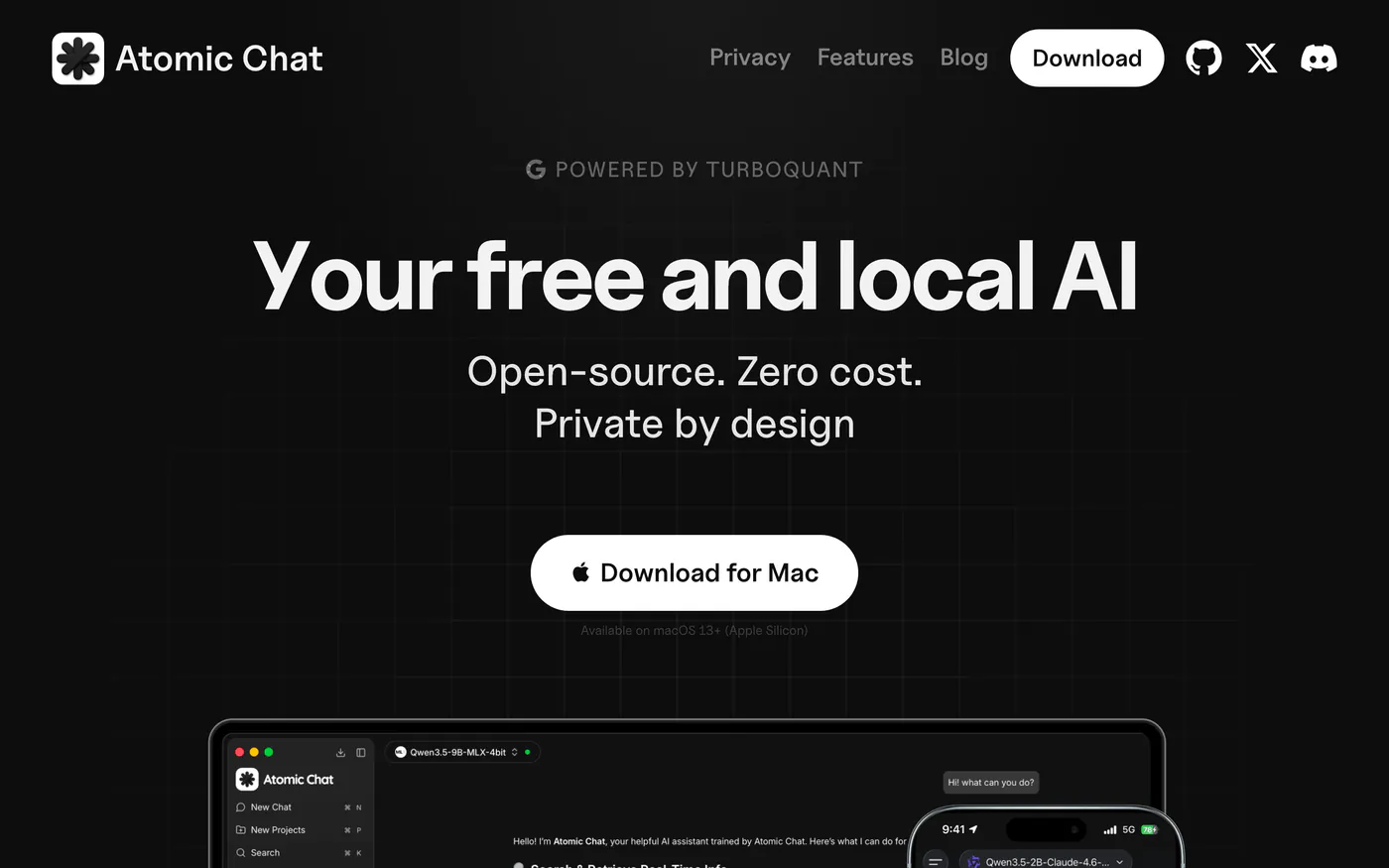
暗い背景に「無料のローカルAI。オープンソース。費用ゼロ。プライバシーを重視した設計。」という見出し、Mac用のダウンロードボタン、デスクトップアプリとモバイルアプリのスクリーンショットを配置したAtomic ChatのWebサイト
無料でオープンソースのローカルAIアプリ兼推論エンジンで、デスクトップとモバイルのGUIにOpenAI互換サーバーを内蔵しています。クリック操作で使えるチャットアプリと、ツールから呼び出せるAPIエンドポイントを兼ね備えています。
Atomic Chatは、ユーザーがOllamaから離れる主な4つの理由に対応しています。
- GUI:Hugging Faceのモデルブラウザーを備えた本格的なデスクトップチャットアプリ。ワンクリックでダウンロードでき、ターミナルは不要です。
- モバイル:公開済みのiOSおよびAndroidアプリで、モデルを完全にデバイス上で実行できます。Ollamaにはモバイルアプリが一切ありません。この不足は実際に存在し、ここで紹介するツールの中で、完成済みかつストア公開済みの製品としてそれを埋めるのはAtomic Chatだけです。
- 無料:レート制限なし、サブスクリプションなし、メッセージ数は無制限。
- プライバシー:データがデバイスの外へ出ることはなく、READMEによれば、ローカルサーバーはデフォルトでループバック接続のみに制限されています。
ローカルモデルに加え、Atomic Chatはクラウドプロバイダーにも対応しています(OpenAI、Anthropic、Mistral、Groqなど)。自分のAPIキーで利用でき、デフォルトでは無効で、利用者が選んだ場合に有効になります。これにより、アプリを切り替えずにチャットごとにローカルモデルとクラウドモデルを使い分けながら、機密性の高い作業は完全にデバイス上に留められます。
エージェント連携:OpenCodeとGitHub Copilot CLIをワンクリックで起動し、ツールやファイルへのアクセスのためにMCPサーバーを接続し、OpenClawやHermesのエージェントをローカルAPIに直接接続できます。JanとLM Studioはエンドポイントを公開するだけで、その後の設定はユーザーに任せています。
TurboQuant
もう1つの利点は、KVキャッシュの最適化とMulti-Token Predictionという、異なる2つの最適化を組み合わせていることです。
KVキャッシュの最適化により、アテンションは8倍高速化し、KVキャッシュは3.8 - 6.4倍圧縮され、3ビットで精度低下はゼロです。仕組みは次のとおりです。モデルは単語を生成するたびに、それまでに話されたすべての内容についてのメモを読み返します。このメモはフル精度で保存され、多くのメモリを消費しますが、KVキャッシュの量子化では、代わりに圧縮した略記形式で保存し、必要な容量をおよそ4〜6分の1に縮小します。読み込むメモリ量が少ないほど出力は速くなり、通常なら容量が足りなくなるハードウェアでも、より長い会話を収められます。
Multi-Token Prediction(MTP)は、アーキテクチャ上は別の仕組みです。モデルが先の複数トークンを並列に予測してから検証する投機的デコーディングの一種で、モデルが1秒あたりに生成できるトークン数を増やします。実際に、2× RTX 5090上のQwen 3.6 27Bでは、これによって51から117トークン/秒へと増加し、スループットは約2.3倍になりました。
Atomic Chatが最も適しているのは:Ollamaが掲げるローカル実行とプライバシーを、本格的なGUIとスマートフォンアプリで、ターミナルを使わず費用ゼロで実現したい人です。
対応プラットフォーム:macOS、Windows、Linux(v1.1.95)、iOS、Android。
2. LM Studio
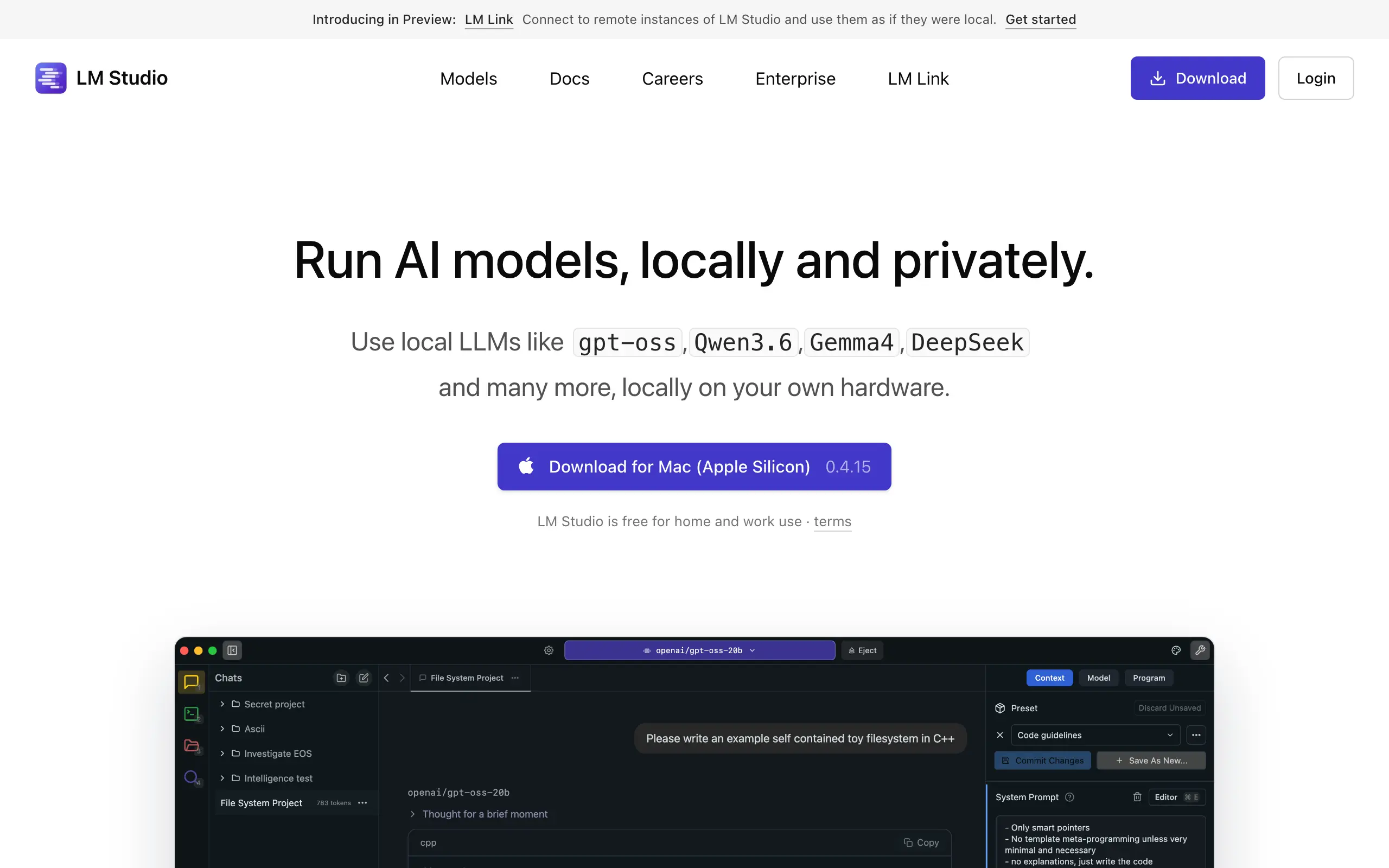
LM Studioは、LLMを探し、ダウンロードし、自分のハードウェア上でローカル実行するためのデスクトップアプリで、llama.cppとApple MLXを基盤としています。OllamaのGUI付き代替ツールとして最も人気があります。
LM Studioの特徴:
- モデルブラウザーを内蔵したすっきりしたGUIと、そのまま置き換えて使えるOpenAI互換API。ベースURLを変更するだけで、既存のOpenAI向けコードの接続先を切り替えられます
- コーディングは不要で、デプロイ用のヘッドレスサーバーモードもあります。
- 個人利用でも商用利用でも無料です。
注意点は、中核となるデスクトップアプリです。Ollamaとは異なり、クローズドソースのプロプライエタリソフトウェアなので、コードを調べたり変更したりできません。MITライセンスなのは、SDK(lmstudio-python、lmstudio-js)とlms CLIだけです。監査可能性を重視するなら、これは明確な判断基準になります。
LM Studioを選ぶとよいのは、最も広く使われているローカルLLMアプリを求め、監査可能なコードを必要としない、GUIを重視するユーザーです。
対応プラットフォーム:macOS(Apple Silicon)、Windows(x64/ARM64)、Linux(x64)。2026年4月時点で、LM StudioはiPhone/iPad/Mac上で動作するオンデバイスアプリ「Locally AI」を買収しています。公式Androidアプリはありません。
3. Jan
オープンソースでプライバシーを重視したデスクトップアプリです。llama.cppを利用してLLMを100%オフラインで実行し、ChatGPTの代替として位置づけられています。
Janの長所:
- 1つのアプリにデスクトップGUIとOpenAI互換のローカルAPIを備えています。
- 完全なオープンソース(Apache-2.0)で無料
シンプルでコード全体を監査できますが、そのシンプルさゆえに次の制約があります。
- モバイルアプリはありません。
- Anthropic APIとの互換性はドキュメントに記載されていません(OpenAI形式のみ)。
- ライブラリとエコシステムはOllamaより小規模で、普及も進んでいません。
Janが最も適しているのは:CLIを使わず、きちんと動作するオープンソースのオフラインチャットアプリを求めるユーザーです。
対応プラットフォーム:Windows 10+、macOS 13.6+、Linux(deb、AppImage、Arm64)。
4. GPT4All
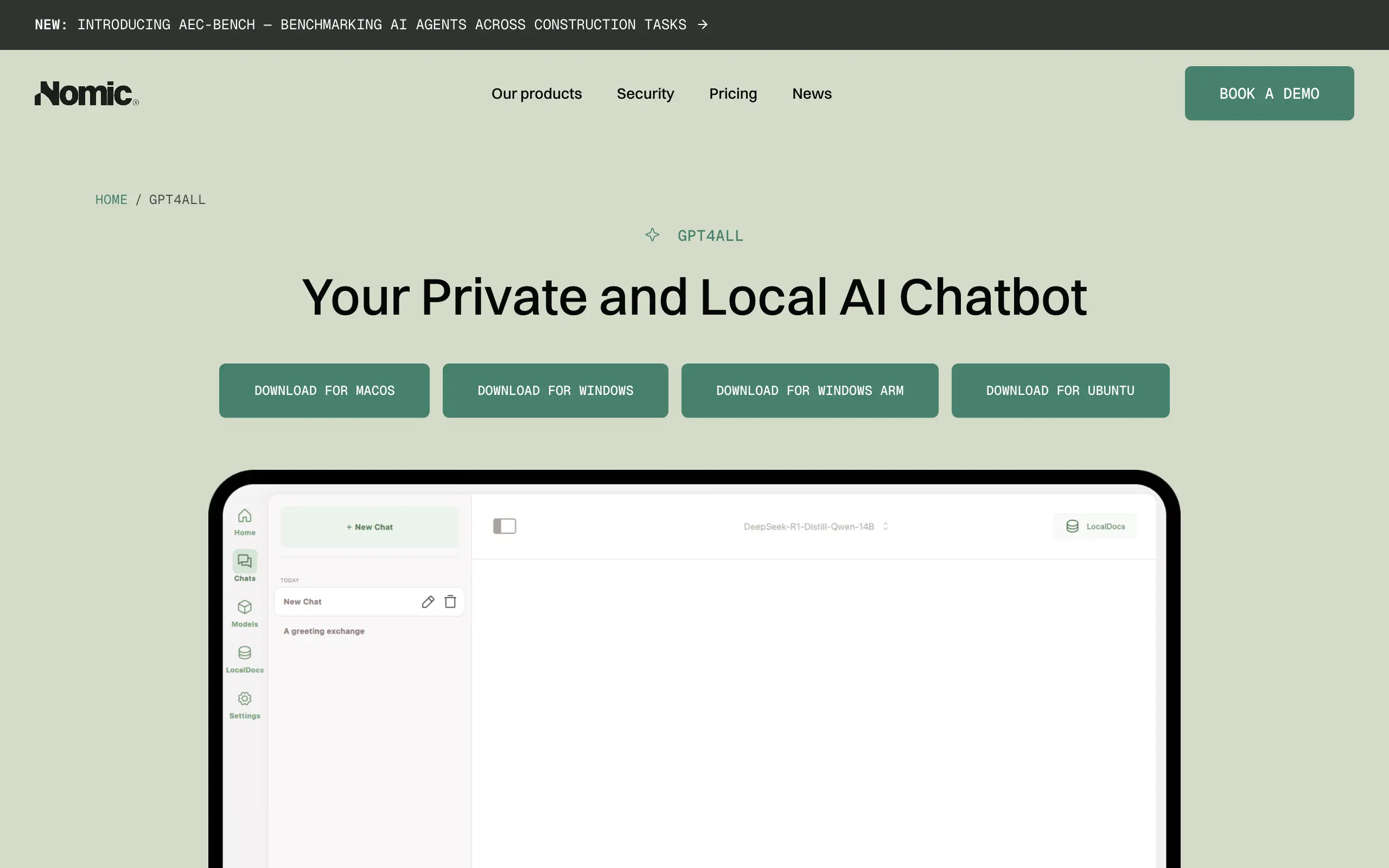
NomicのGPT4Allは、ここで紹介する中で最も手間なく使えるローカルLLMデスクトップアプリです。日常的に使うノートPCで簡単に動作し、データがマシンの外へ出ることはありません。
GPT4Allの長所:
- モデルダウンローダーを内蔵した本格的なGUIアプリで、「ダウンロード、インストール、起動、チャット」という一連の手順を支援します。
- 内蔵のLocalDocs機能では、フォルダーを指定するだけで、追加の設定なしに自分のドキュメントについて質問できます。
- 無料、MITライセンス。
ただし、Ollamaほど開発者や自動化を重視していません。OpenAI互換APIはデフォルトで無効(Settings → Application → Advanced)で、デスクトップアプリに依存しています。また、Ollamaが備える主要機能としてのCLI、Modelfile/レジストリのワークフロー、幅広い連携機能はありません。モバイルアプリも提供されていません。
最も適しているのは:デーモンよりも、ドキュメントについてチャットできる、ワンクリックで使えるプライバシー重視のチャットボットを求めるGUI重視のユーザーです。
対応プラットフォーム:Windows(x86-64、ARM/Snapdragon)、macOS(12.6+、Apple Silicon)、Linux(Ubuntu、Flathub)。
5. AnythingLLM
AnythingLLMは、ドキュメントとのチャット(RAG)や、任意のLLM上でのエージェント実行に対応する、ローカル優先のオールインワンAIデスクトップアプリです。プライバシーを完全に保護し、登録は不要で、SaaSではありません。
AnythingLLMの長所:
- 単なるモデル実行ツールではありません。ワンクリックで使えるローカルLLM + ドキュメントの取り込み + エージェント + 洗練されたUI + OpenAI互換のローカルAPIを備えています。
- すべての機能をオフラインで利用できます。
- オープンソース(MIT)で無料です。
プライバシーを守りながら「自分のドキュメントとチャット」し、エージェントを使うワークフローに適しています。
重要な注意点:AnythingLLMはアプリケーション層であり、推論を直接提供するエンジンではありません。モデル実行ツールを包む形で動作し、ローカルバックエンドにはOllamaがよく使われます。そのため、多くの場合、Ollamaの操作体験を置き換えていても、その下では引き続きOllamaが動いています。AnythingLLM独自のOpenAI互換APIには、仕様との不一致が報告されています
プライバシーを守りながらローカルで「自分のドキュメントとチャット」し、エージェントを使うためのものと捉えてください。複数のモデルを実行するツールではなく、アプリケーション層です。
対応プラットフォーム:macOS、Windows、Linux、Android(Google Play + APK)。iOSには対応していません。
6. LocalAI
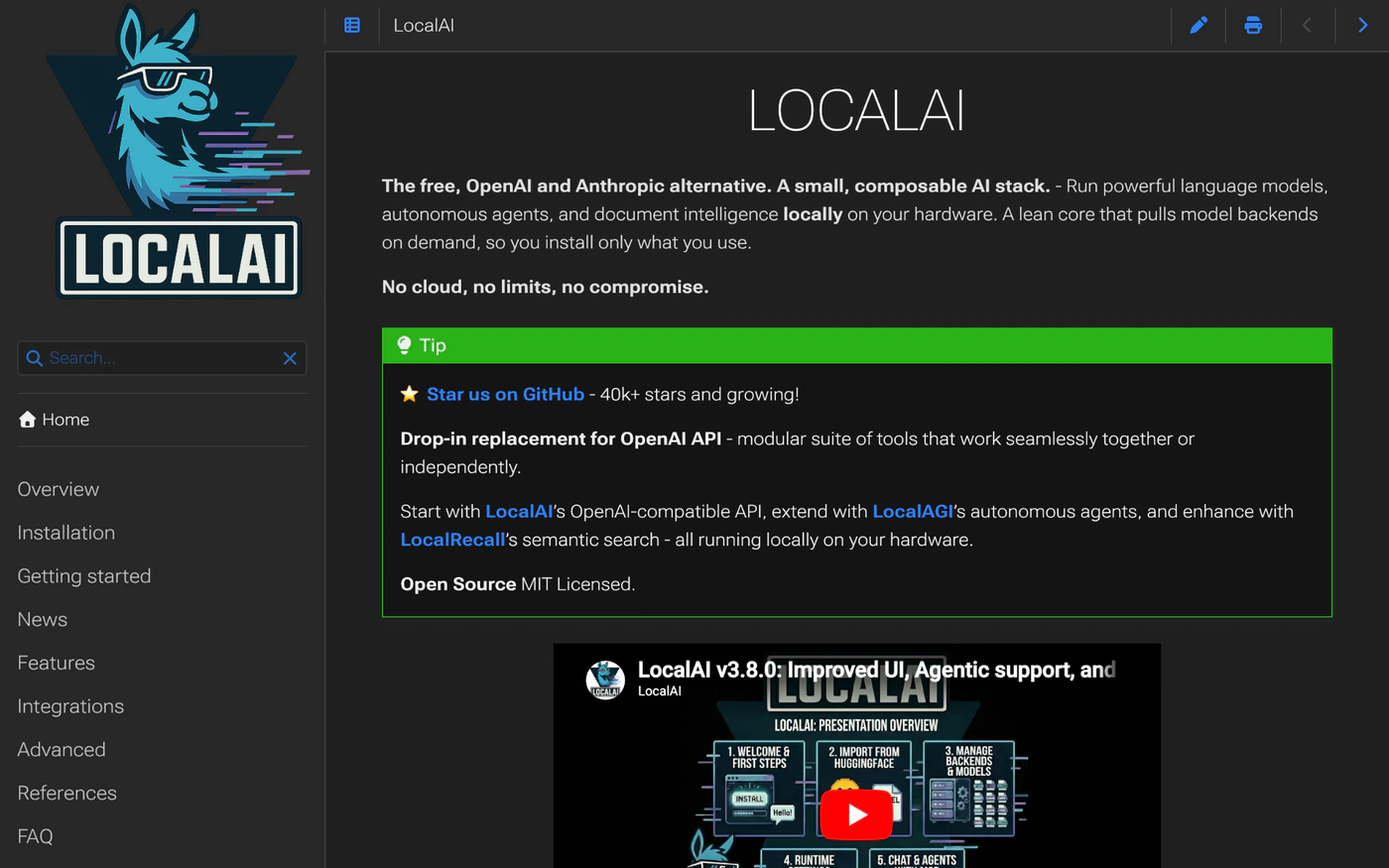
LocalAIは、クラウドAPIをそのまま置き換えられるように作られた、オープンソースの推論サーバーです。1つのセルフホスト型インスタンスでOpenAI、Anthropic、OllamaのAPIに対応し、テキストに加えて画像認識、音声、画像生成も扱えます。GPUは必須ではありません。
Local AIの長所:
- CPUで動作する1つのエンジンで、マルチモーダルな処理に対応します。
- オープンソース(MIT)で無料です。
- localhost:8080で利用できるReact製WebUIを統合しています。
引き換えになるのは複雑さです(Ollama自体より複雑です)。複数のバックエンド、Docker中心の構成、YAMLによるモデル設定があります。動作させるまでに最も多くの作業が必要です。
アプリケーションコードを変更せず、インフラ層でクラウドAPIの呼び出し先を置き換えることが目的なら、その複雑さに見合う価値があります。
「取得してチャットする」という流れを求めている場合、特にスマートフォンで使いたい場合は、 ぴったりの選択肢とはいえません。
最も適しているのは:プライベートなOpenAI互換エンドポイントをセルフホストし、コードを変更せずにクラウドAPIを置き換える用途です。
対応プラットフォーム:Linux、macOS(ネイティブアプリ)、Docker/Podman、Kubernetes。WindowsではDocker経由で利用できます(モバイルには非対応)。
7. vLLM
LLMによる推論を提供する、オープンソースで高スループットのライブラリ兼サーバーです。PagedAttentionと継続的バッチ処理を使い、効率的なGPU推論を実現します。
vLLMの長所:
- 高いスループットと効率的なGPUメモリ利用。各リクエストが前のリクエストの完了を待たずに、複数のユーザーへ同時に推論を提供できます。
- OpenAI互換(Anthropic Messages APIとgRPCにも対応)なので、既存のツールにそのまま組み込めます。200以上のモデルアーキテクチャに対応
- 無料(Apache-2.0)。
vLLMの短所:
- GUIがないため、セットアップの負担が大きく、より複雑です
- GPU/Linuxを中心に設計されており、一般ユーザー向けのWindows/Macでの使いやすさは十分ではありません → 気軽なローカル利用向けの、ワンクリックで使えるデスクトップアプリではありません。
- モバイルアプリはありません
最も適しているのは:多数の同時リクエストを、高いスループットで処理する本番環境での推論提供です。
対応プラットフォーム:Linuxを主軸に対応(NVIDIA/AMD GPU、x86/ARM/PowerPC CPU、TPU/Gaudi/Apple Siliconプラグイン)。WindowsではWSL/Docker経由で利用でき、モバイルには対応していません。
8. llama.cpp
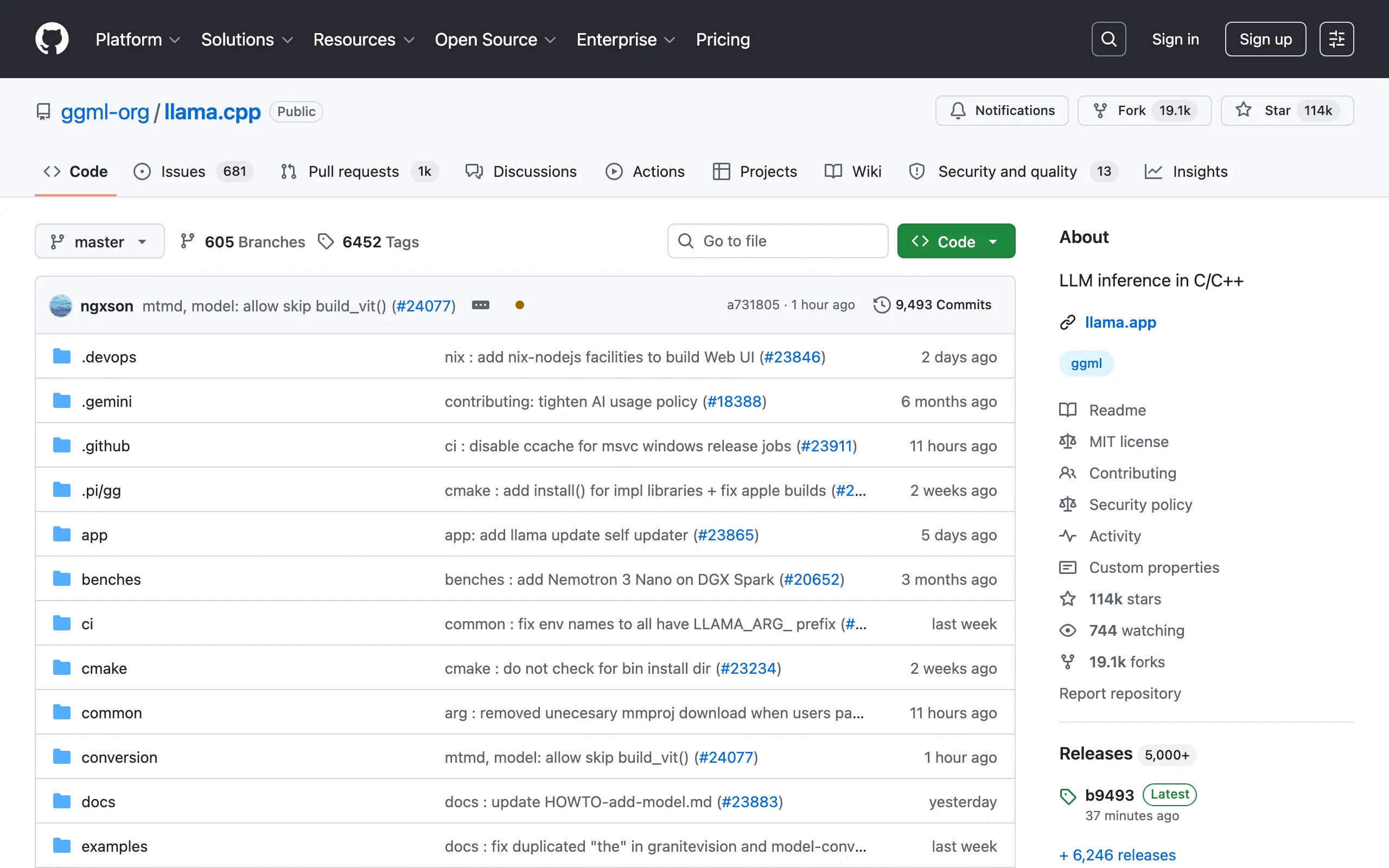
LLMをローカルで実行するための、オープンソースのC/C++推論エンジンです。Ollama自体の基盤となっている低レベルエンジンです。
llama.cppの長所:
- 設定の自由度が最も高いローカルエンジンです。コンテキスト長、GPUレイヤー数、量子化レベル、推論を処理するハードウェアバックエンドを制御できます。
- 幅広いハードウェアと量子化(GGUF)に対応しています。
- llama-serverには、OpenAI互換HTTPサーバーと、ブラウザーで使える基本的なWeb UIが同梱されています。
- MITライセンスで無料です。
短所:GGUFファイルを自分で管理し、フラグを手動で指定する必要があります。
「取得して実行」という手軽な仕組みはありません。重みをダウンロードし、バイナリにその場所を指定して、コンテキスト長、GPUレイヤー数、量子化を手動で設定します。
モバイル対応にはパッケージ化されたアプリは含まれず、開発者向けのサンプル(AndroidアプリとiOS用XCFramework)のみが存在します。
9. Open WebUI
ChatGPT風のUIを備えた、セルフホスト型でオフライン利用に対応するWeb AIプラットフォームです。Ollamaまたは任意のOpenAI互換バックエンドを通じて、ローカルLLMを実行します。
Open WebUIの長所:
- 慣れ親しんだChatGPT風のインターフェースで、操作がわかりやすくなっています。
- RAGと、複数ユーザー向けの細かな権限設定を内蔵しています。自分のドキュメントを検索用にインデックス化し、チーム内の誰がどのモデルや会話にアクセスできるかを制御できます。
- 無料でセルフホストできます。
Open WebUIの短所:セットアップの難度が高く、「ワンクリック」ではありません。GGUFファイルを手動で取得・管理し、フラグを指定する必要があります。
最も適しているのは:Ollamaやほかのローカルモデルに接続する、複数ユーザー向けWebインターフェースを必要とするユーザーです。
対応プラットフォーム:Docker、Kubernetes、pip、ネイティブデスクトップ、ベアメタル。モバイルではPWA経由で利用できます。
10. Msty
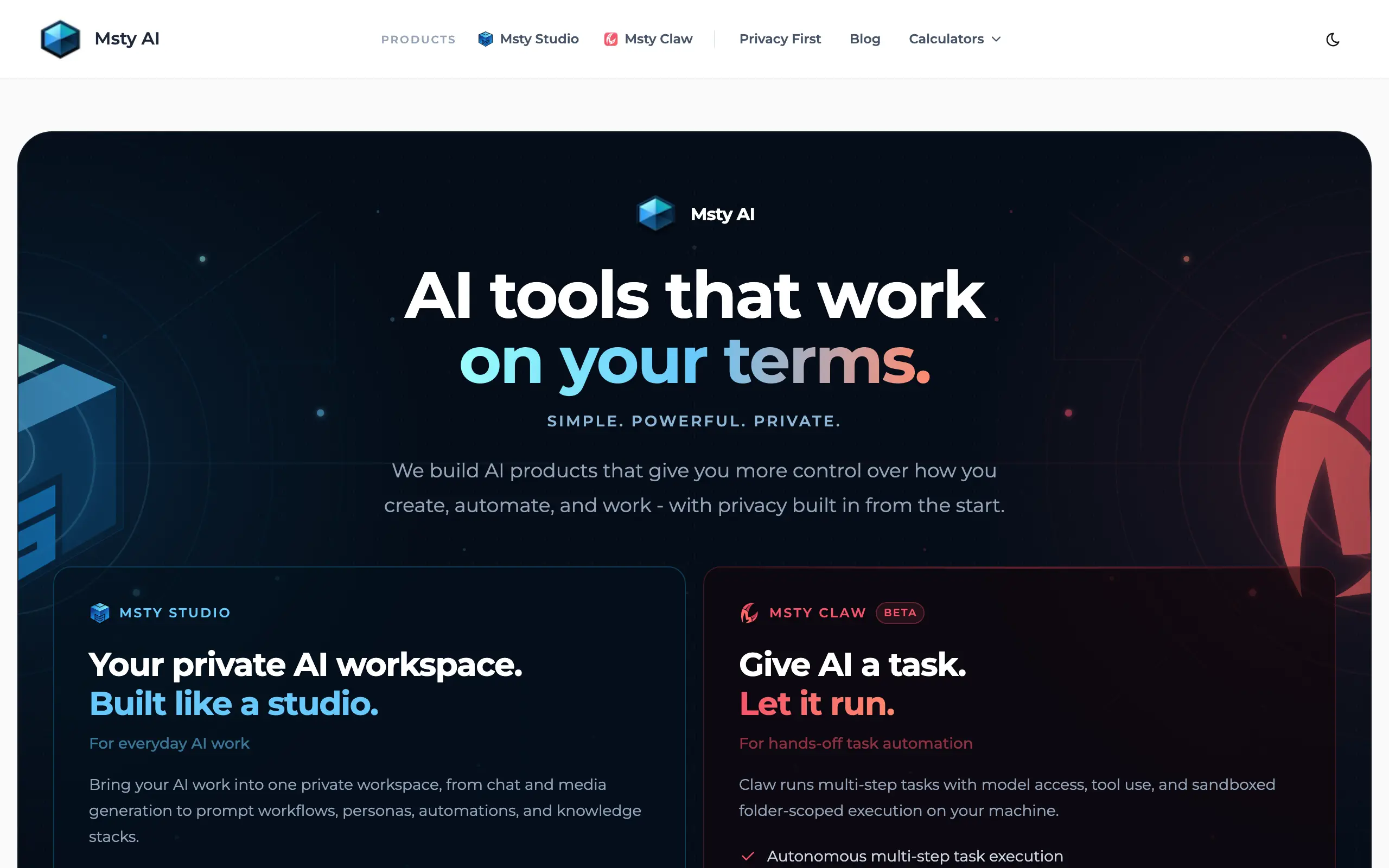
ローカルとクラウドのLLMとチャットするためのデスクトップアプリ兼ワークスペースです。画面分割によるモデル比較、会話の分岐、ドキュメント/RAG機能の「Knowledge Stacks」を備えています。
Mstyの長所:
- ローカル環境を簡単にセットアップできます。GUIがローカルエンジンのインストールと管理を代行します。
- どのモデルを選ぶか迷う場合に、複数モデルを並べて比較できます。
- Continue、Roo Code、Copilotなどの外部アプリから使える、ローカルのOpenAI互換サーバーを提供します。
Mstyの短所:
- MstyのローカルバックエンドはOllamaで、追加のエンジンとしてMLXとllama.cppを利用できます。得られるのはOllama上のより使いやすいインターフェースであり、独立した代替ツールではありません。
- 完全無料ではありません:無料プランにはチャット、ペルソナ、エージェント、Web検索が含まれます。高度な機能(Forge Mode、クラウドプロバイダー、Web/ネットワークアクセス)には有料プランが必要で、料金は$149からです。
- コードベースはプロプライエタリです。
最も適しているのは:モデル比較に対応し、最小限の手間でローカルLLM環境を構築したい、技術に詳しくないユーザーです。
対応プラットフォーム:macOS、Windows、Linux。モバイルには対応していません。
用途別におすすめのOllama代替ツール
使いやすいインターフェース(GUI)を備えたもの
Atomic Chat、LM Studio、Jan
3つともWindows、macOS、Linux上で、ターミナルを使わず無料で動作します。
Atomic Chatは、それぞれの長所を取り入れています。Janのようにセットアップと実行が簡単で、LM Studioのように新しいGGUFの種類やモデルアーキテクチャでも高速です。さらに、ほかにはない特徴として、モバイルアプリ、TurboQuantによってトークン消費を抑えるMulti-Token Prediction、エージェント連携を備えています。より多くの機能、制御性、予測可能性、そしてより少ない支払いを求めるユーザー向けです。
AndroidとiPhoneで使う場合
Atomic Chat、llama.cpp
Ollamaにはモバイルアプリがありません。Atomic ChatはiOSとAndroidの両方でモデルを完全にデバイス上で無料実行でき、アプリストアで公開されています。llama.cppはAndroidとiOSに対応していますが、パッケージ化されたアプリではなく、開発者向けのサンプルとしての対応です。スマートフォンですぐに使える体験を求めるなら、Atomic Chatが実用的な選択肢です。実用的な速度を得るには、1.5B-3Bのモデルから始めてください。
オープンソース
Atomic Chat、Jan、GPT4All、llama.cpp、Local AI。
コード全体を監査できる選択肢は、Atomic Chat(Apache-2.0)、Jan(Apache-2.0)、GPT4All(MIT)、llama.cpp(MIT)、LocalAI(MIT)です。LM Studioは無料ですがプロプライエタリで、Mstyはクローズドソースです。 無料またはフリーミアムであっても、どちらもオープンソースではありません。Open WebUIは、OSI非承認の独自ライセンスの下で公開されています。
RAGとドキュメント向け
GPT4All、AnythingLLM、Msty
GPT4All(LocalDocsを内蔵し、接続設定の手間なし)、AnythingLLM(ドキュメントの取り込み + エージェントで、最もエージェントを重視)、Msty(Knowledge Stacksに加え、並列比較に対応)。最も簡単に始められるのはGPT4Allです。
本番環境向け
vLLM
多数の同時リクエストを処理するなら、vLLMが最も無難な第一候補です。PagedAttentionと継続的バッチ処理により、本番環境の規模に対応するスループットを実現します。CPU上で幅広いAPI互換性(OpenAI + Anthropic + Ollama)が必要なら、LocalAIがより軽量なセルフホストの選択肢です。Ollamaはローカルでの1人での利用向けに作られており、本番環境の負荷向けではありません。
Claude Code、OpenClaw、Hermes Agentのバックエンドとして
Atomic Chat、LM Studio、vLLM、llama.cpp
OpenClawは任意のOpenAI互換エンドポイントを利用できるため、Atomic Chat、LM Studio、vLLM、llama.cppを使えます。ベースURLをローカルサーバーに向けるだけで完了です。
Claude CodeはAnthropicの形式を前提としています。llama.cpp、vLLM、LM Studioでは、通常、形式を変換するLiteLLMプロキシが必要です。Ollamaはv0.14.0でAnthropic Messagesのネイティブ対応を追加しましたが、実装はまだ不完全です(前述のcount_tokensのバグを参照)。
Atomic Chatは、READMEで「OpenAI SDKをそのまま置き換えられるもの」と説明されているOpenAI互換サーバーを公開し、OpenCodeとGitHub Copilot CLIのワンクリックランチャーに加えて、OpenClaw、Goose、Hermes、nanobotとの連携機能を備えています。
OllamaからAtomic Chatへ切り替える方法
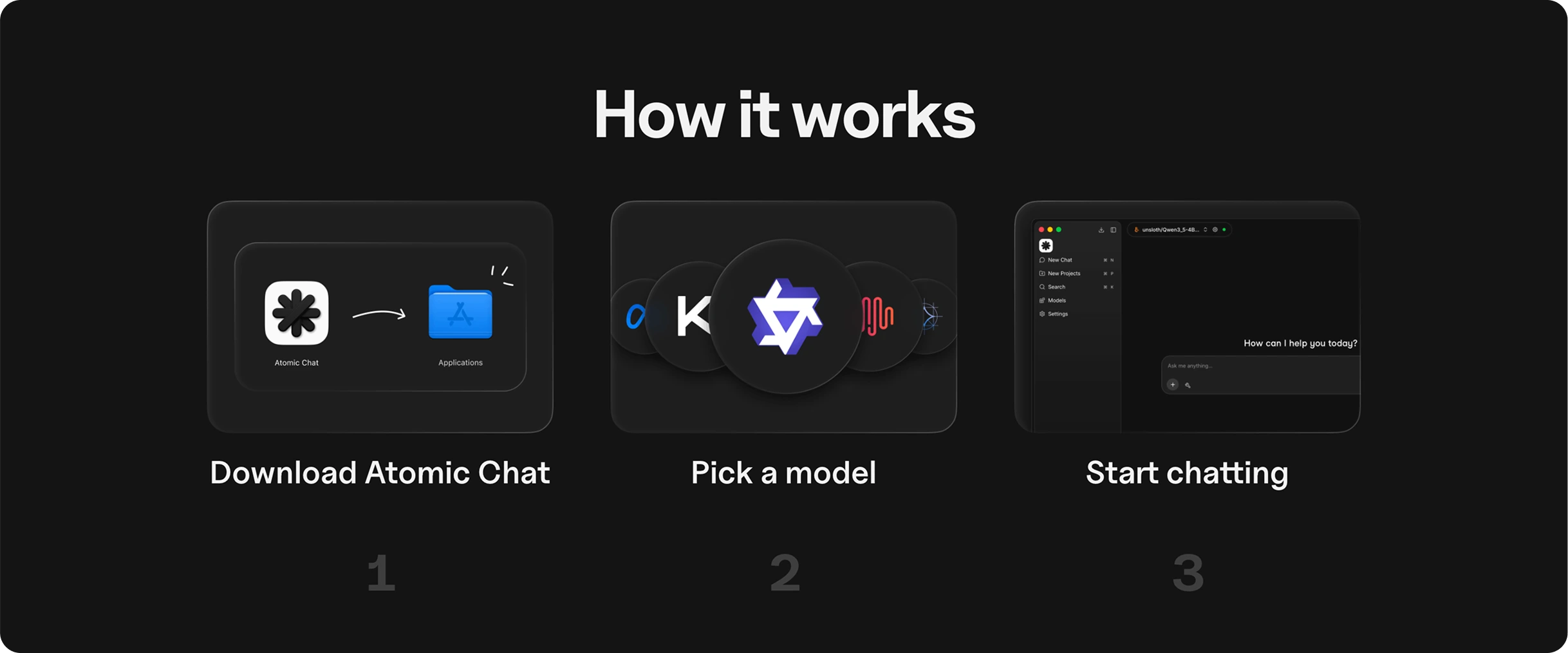
切り替えで主に必要なのは、モデルの再取得と、コードの接続先の変更です。基本的な利用では、ターミナルでの操作はありません。
- アプリをインストールする
macOS、Windows、Linux用の無料バイナリをダウンロードします(またはiOS/Androidアプリを入手します)。ワンクリックでインストールでき、GUIがローカルエンジンを管理します。
- 同じモデルを取得する
内蔵のHugging Faceブラウザーを使い、Ollamaで実行していたものと同じオープンウェイトモデル(Llama、Qwen、DeepSeek、Mistral、Gemmaなど)をワンクリックでダウンロードします。
GGUF、MLX、ONNXに対応しているため、これまでの形式を引き続き使えます。
- APIクライアントの接続先を変更する
Atomic Chatは、READMEで「OpenAI SDKをそのまま置き換えられるもの」と説明されているOpenAI互換のローカルサーバーを公開しており、ドキュメント上のアドレスはhttp://localhost:1337/v1です。
OpenAI APIに対応するもの(エージェント、CLI、IDEプラグイン)は、ベースURLをそのエンドポイントに変更すれば動作します。ポートはバージョンによって変わる可能性があるため、アプリのIntegrationsタブで確認してください。
- エージェントを接続する
IntegrationsタブからOpenCodeやGitHub Copilot CLIをワンクリックで起動し、ツール/ファイルアクセス/Web検索用のMCPサーバーを接続するか、OpenClawの接続先をOpenAI互換エンドポイントに設定します。
同じモデルに、GUIとスマートフォンアプリが加わり、メッセージ数の上限もありません。
よくある質問
無料のOllama代替ツールはありますか?
はい。LM Studio、Jan(Apache-2.0)、GPT4All(MIT)、llama.cpp、Atomic Chat(Apache-2.0、メッセージ数の上限なし)など、完全無料のものが複数あります。いずれも自分のハードウェアを使ってモデルをローカルで実行します。
Atomic Chatは、特に充実した利点を備えた選択肢の1つです。アプリ内でローカルモデルを選んで実行でき(HuggingFaceにアクセスする必要はありません)、トークン使用量の削減、マルチトークン予測、連携タブを利用できます。ローカルAPIサーバーをバックエンドとして、OpenCode、GitHub Copilot CLIのエージェント、OpenClaw、Hermesをワンクリックで起動できます。
→ macOSでAtomic Chatを実行
→ WindowsでAtomic Chatを実行
→ LinuxでAtomic Chatを実行
GUIを備えたOllama代替ツールで最もおすすめなのは何ですか?
モデルブラウザーとローカルAPIサーバーを内蔵したLM Studioです。Janは、それに匹敵するオープンソースの代替ツールです。Atomic Chatは、同じ基本的なGUI機能に加え、モバイルアプリとエージェント連携を備えています。3つともWindows、macOS、Linuxで動作します。
AndroidとiPhoneで使えるOllama代替ツールはありますか?
Ollamaにはモバイルアプリがありません。Atomic ChatはiOSとAndroidでモデルを完全にデバイス上で無料実行できます。モバイルのハードウェアで実用的な速度を得るには、1.5B-3Bのモデルから始めてください。
→ iOSでAtomic Chatを実行
→ AndroidでAtomic Chatを実行
オープンソースのOllama代替ツールはありますか?
OllamaはMITライセンスで、代替ツールにも同じライセンスのものが複数あります。Atomic Chat(Apache-2.0)、Jan(Apache-2.0)、GPT4All(MIT)、llama.cpp(MIT)です。コード全体を監査したい場合は、これらのどれでも対応できます。すべて、制約の少ないライセンスを採用したオープンソースです。
Ollamaの代替ツールをClaude CodeやOpenClawのバックエンドとして使えますか?
OpenClawは任意のOpenAI互換エンドポイントを利用できるため、Atomic Chat、LM Studio、vLLM、llama.cppを直接使えます。ベースURLをローカルサーバーに向けるだけで完了です。Claude CodeはAnthropicの形式を前提としています。llama.cpp、vLLM、LM Studioでは、通常、形式を変換するLiteLLMプロキシが必要です。
Atomic ChatはOpenAI互換サーバーを公開し、OpenCodeとGitHub Copilot CLIのワンクリックランチャーに加えて、OpenClaw、Goose、Hermes、nanobotとの連携機能を備えています。
結論
Ollamaは、手早くローカル実行するための優れたCLIデーモンです。ただし、GUI、スマートフォンアプリ、完全にオープンソースのコード、ドキュメントRAG、本番環境向けのスループットを求めるなら、それぞれにより適したツールがあります。GUI重視の作業にはLM StudioとJan、RAGにはGPT4AllとAnythingLLM、本番環境にはvLLM、低レベルの制御にはllama.cppです。
そして、そうした機能の多くを、無料でオープンソースの1つのパッケージに求めるなら、Atomic Chatが適しています。デスクトップGUI、公開済みのiOSおよびAndroidアプリ、メッセージ数の上限なし、ローカルのOpenAI互換APIを備えています。ただし、現時点ではOllamaより新しく、規模も小さいという注意点は率直に挙げておきます。
macOS、Windows、Linux、iOS、Android向けのAtomic Chatを無料でダウンロードしてください。自分のAIを自分で管理し、ローカルで使い続け、すでに実行しているものと同じモデルを取得できます。