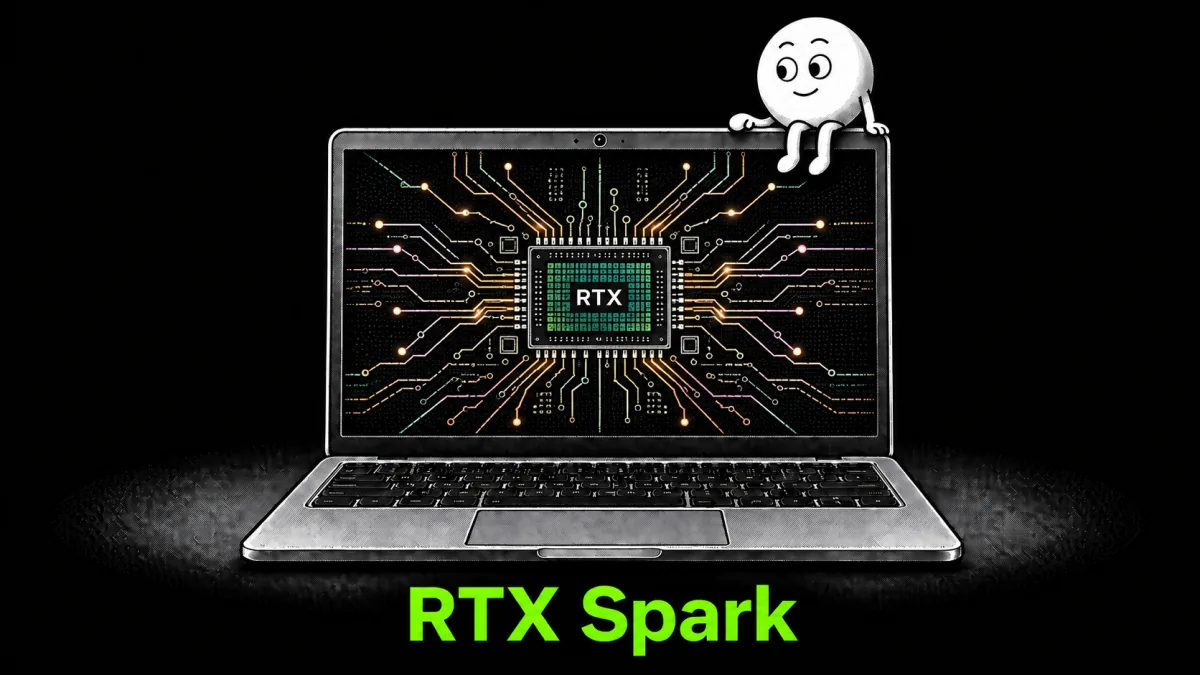

RTX Spark は、NVIDIA Blackwell RTXによるアクセラレーション、Grace CPU、NVIDIAのAIソフトウェアスタックを備えたWindows PCプラットフォームです。パーソナルエージェント、AIを使った制作、開発、ゲーム向けに設計されています。
RTX Sparkでは、Atomic ChatのOpenAI互換APIを通じて、読み込んだモデルをほかのアプリから利用することもできます。このガイドでは、ローカルチャット、API接続、画像生成の手順を説明します。
Atomic Chatをダウンロードする
最新の Atomic Chat の Windows ARM64 版をダウンロードし、RTX Sparkにインストールします。
チャットモデルをダウンロードする
- サイドバーで Model Hub を開き、 Text(テキスト) モデルを選びます。
- モデルを検索し、形式フィルターで GGUF または対応する別の形式を選びます。
- GGUFモデルでは、 Download Options(ダウンロードオプション)でビルドを選びます。 Download(ダウンロード) を選択し、完了するまで待ちます。
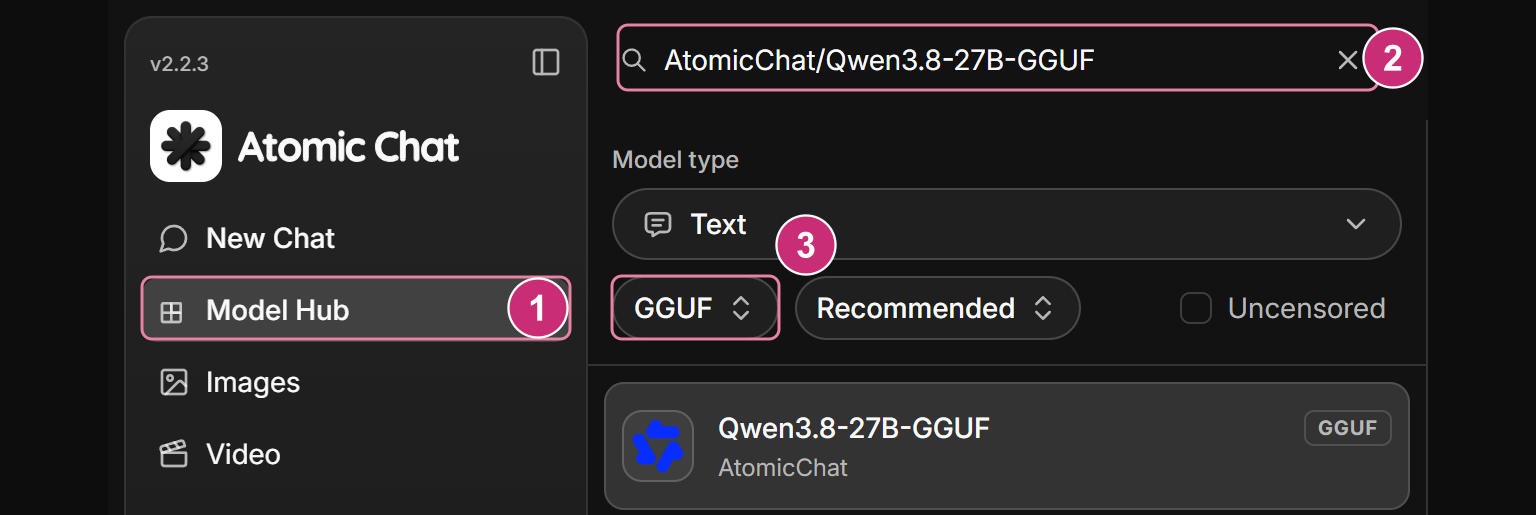

ダウンロードする前に、Model Hubでそのビルドの互換性と必要メモリを確認してください。 GGUFガイド では、ビルドの選び方を説明しています。
ローカルチャットを始める
- サイドバーで New Chat(新しいチャット) を選びます。
- モデル選択メニューで、ダウンロードしたモデルを選びます。
- メッセージを入力して送信します。モデルはRTX Spark上でローカルに応答します。
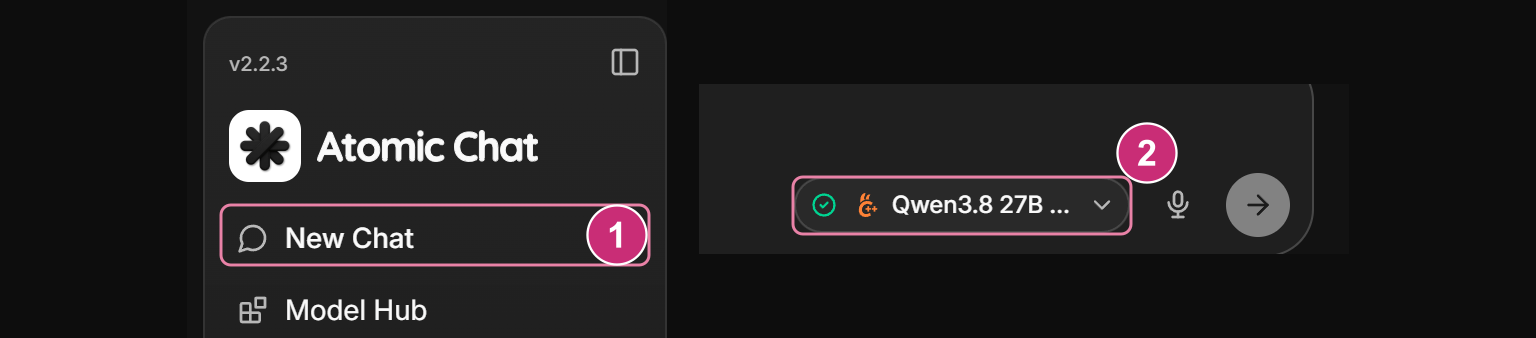
次のプロンプトを試してみてください。
Plan three product photos of a silver desk lamp for a design magazine. Return a table with two columns, Shot and Camera, and keep each row under 12 words.
NVFP4への対応
Atomic Chatは、互換性のあるNVFP4チェックポイントに対応しています。
NVFP4 は、モデルの重みと活性化に使うNVIDIAの4ビット浮動小数点形式です。
ダウンロードする前に、Model HubでそのNVFP4チェックポイントの互換性と必要メモリを確認してください。
Local API Serverを使う
Local API Server を使うと、読み込んだチャットモデルをOpenAI互換のエンドポイント経由で利用できます。
- チャットモデルを読み込んだ状態で、サイドバーの API を選びます。
- サーバーが停止している場合は、 Start server(サーバーを起動) を選び、 Status: Ready(準備完了)になっていることを確認します。
- アプリに表示される Base URL をコピーします。APIクライアントでは、 /modelsが返す、読み込まれたモデルの正確なIDを使ってください。
- 認証が有効な場合は、Atomic Chatで設定したAPIキーを使います。
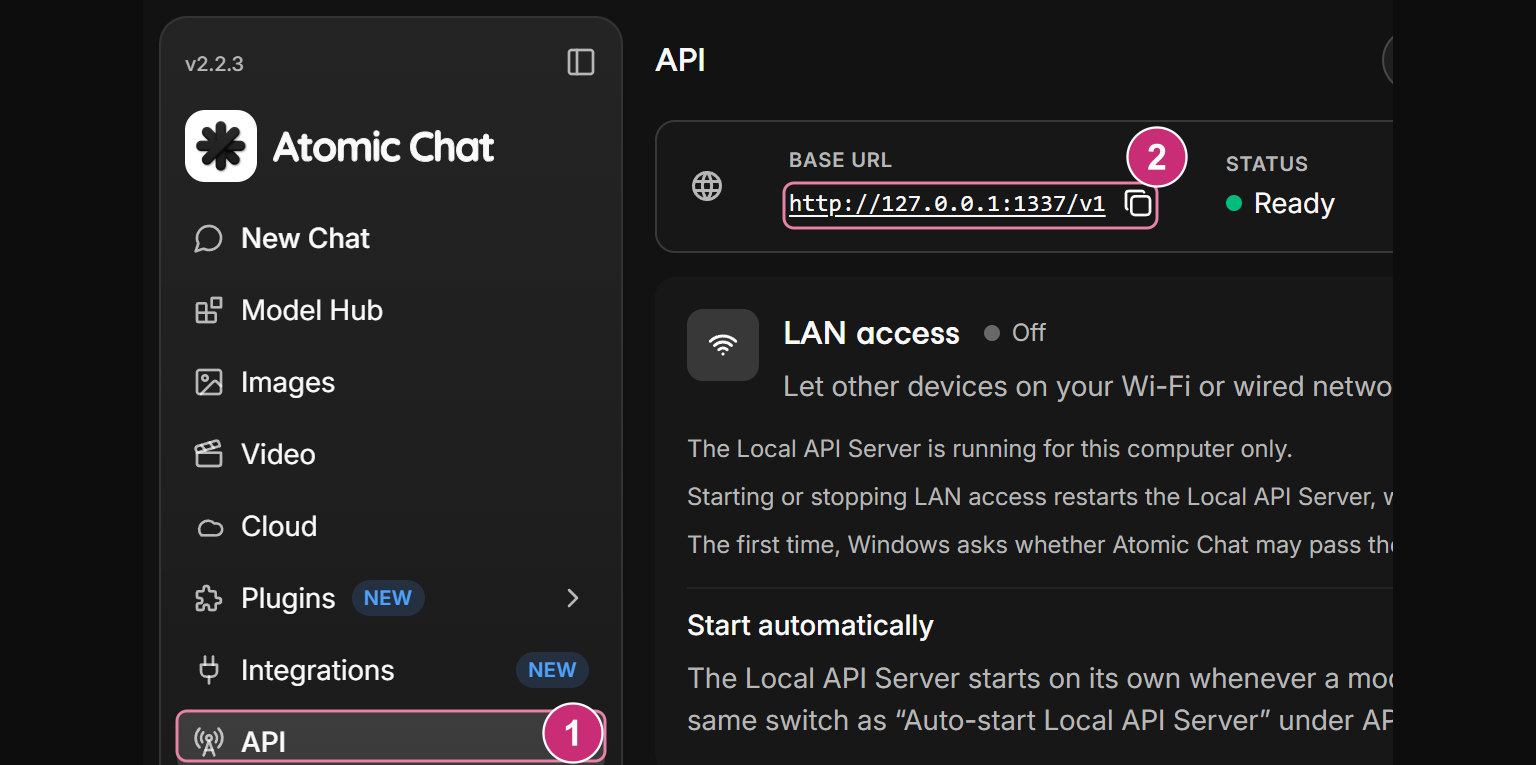
同じRTX Spark上で動作するAPIクライアントには、次の設定を使います。
| 項目 | 値 |
|---|---|
| Base URL | Atomic Chatに表示されるBase URLをコピー |
| モデルID | /modelsが返す、読み込まれたモデルの正確なID |
| APIキー | 認証が有効な場合は、設定済みのキー |
| チャットのエンドポイント | Base URLの末尾に/chat/completionsを追加 |
短いリクエストを送信し、モデルが応答を返すことを確認します。エンドポイントの使用中は、モデルを読み込んだまま、サーバーを稼働させておいてください。
RTX Sparkでのメディア生成
メディアエンジンは、ローカルでの動画生成にも対応しています。
画像を生成する
- サイドバーで Images(画像) を選びます。
- Download model(モデルをダウンロード) を選び、互換性のある画像モデルを選択します。ダウンロードの完了を待ちます。
- Mode(モード) を Create images(画像を作成)に設定します。
- モデル選択メニュー ( Prompt(プロンプト) の上)を開き、ダウンロードしたモデルを選びます。
- 生成したい画像を説明する Prompt(プロンプト) を入力し、 Generate(生成)を選びます。
- 生成結果の Details(詳細) を開くと、設定を確認できます。 Save as…(名前を付けて保存) で画像を保存します。
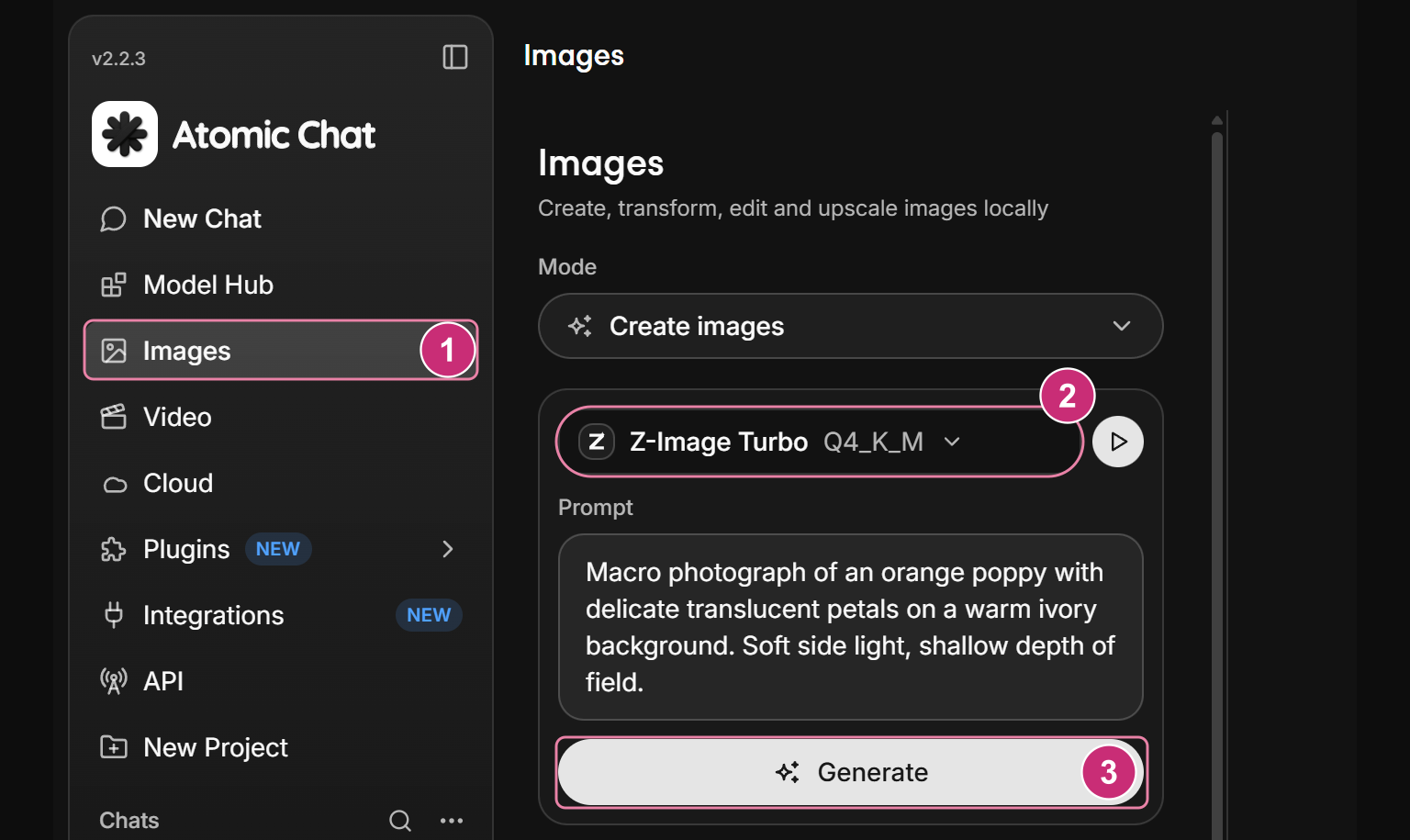
ほかのモデルについては、 ローカル画像生成AIのガイドをご覧ください。
よくある質問
Windows搭載のRTX SparkでAtomic Chatは動きますか?
はい。RTX Spark向けにはWindows ARM64版を使ってください。
どのモデル形式を使えますか?
Model Hubで、互換性のあるGGUFビルドを選んでください。Atomic Chatは、互換性のあるNVFP4チェックポイントにも対応しています。
メモリに収まるモデルはどう選べばよいですか?
Model Hubで、そのビルドの互換性と必要メモリを確認してください。対応する形式でも、使用可能なメモリを超えることがあります。
ほかのアプリからローカルモデルを使えますか?
はい。Local API ServerのBase URLと、/modelsが返す正確なモデルIDを使ってください。認証が有効な場合は、設定済みのAPIキーも指定します。
RTX Sparkで画像を生成できますか?
はい。Imagesで互換性のある画像モデルをダウンロードし、Create imagesでプロンプトを入力してGenerateを選んでください。